پیدا کردن رمز عبور وای فای
فراموشی رمز وایفای مشکلی رایج است که میتواند اتصال به شبکه را مختل کند؛ در این مقاله با روشهای مطمئن بازیابی یا مشاهده رمز عبور وایفای آشنا میشوید.

رمز وای فای را فراموش کردم چیکار کنم؟ این سوال اغلب در ذهن کاربرانی که پس از گذشت زمان، رمز شبكه خود را فراموش مي كنند يا به آن دسترسي مستقيم ندارند مطرح می شود،. اين موضوع مي تواند موجب اختلال در اتصال، کاهش بهره وري و ايجاد چالش در مديريت شبكه شود، به همين دليل، آشنايي با روش هاي اصولي و قابل اعتماد براي باز يابي يا مشاهده رمز واي فاي، اهميت زيادي دارد.
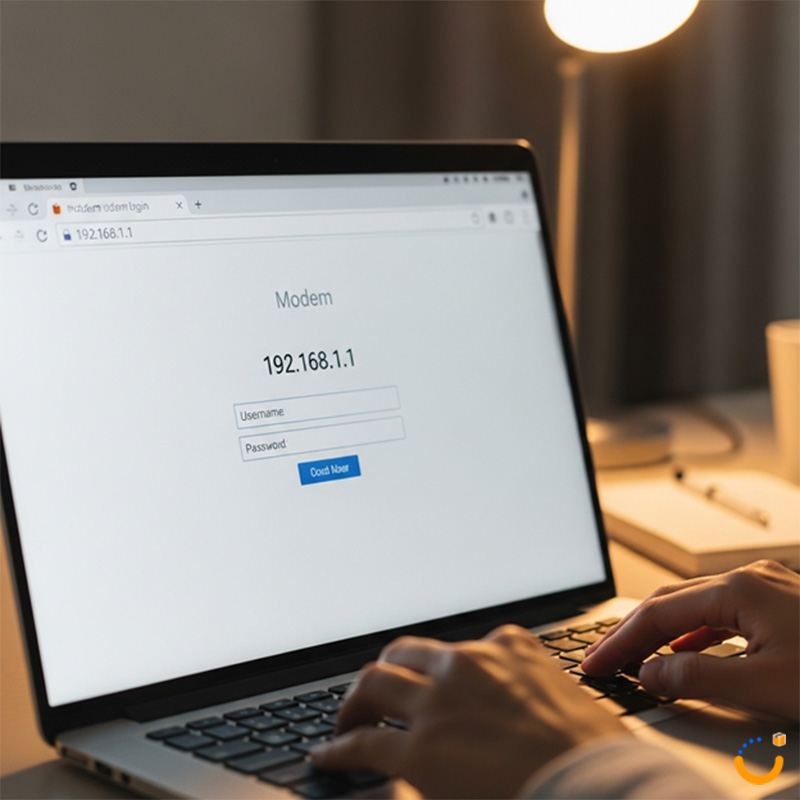
روش های باز يابي رمز واي فاي
چگونه رمز وای فای را پیدا کنیم؟، باز يابي رمز واي فاي در شرايطي که کاربر به شبکه متصل است يا قبلا به آن متصل بوده با فرآيندي ساده و قابل انجام از طريق چند مسير مشخص است. در اين بخش به روش هايي اشاره مي شود که بدون نياز به ابزار اضافي، امکان مشاهده رمز فعلي شبکه را فراهم مي کنند:
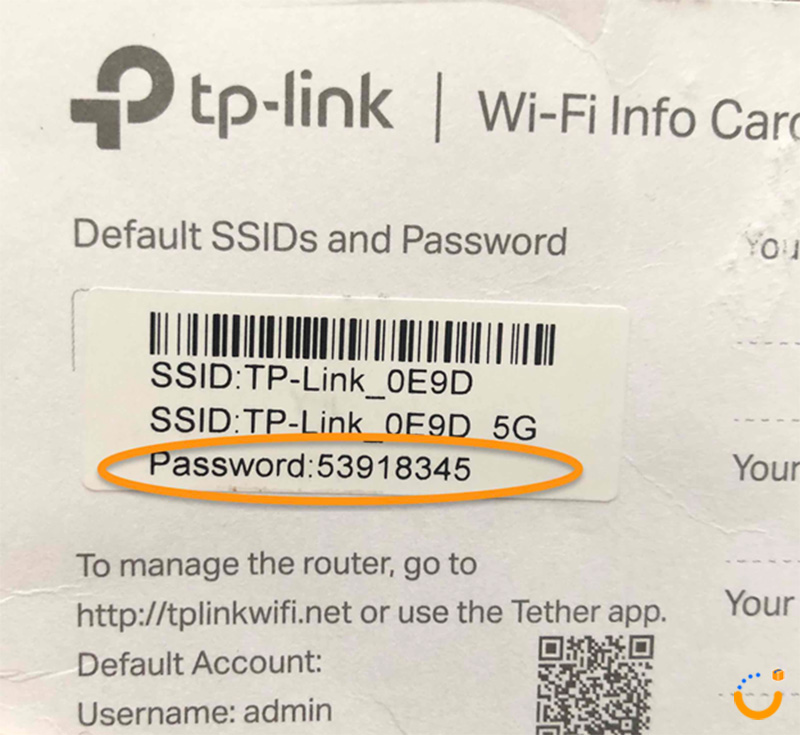
مشاهده اطلاعات درج شده روي مودم
در بسياري از دستگاه هاي مودم، شرکت سازنده اطلاعاتي شامل نام شبکه و رمز پيش فرض را بر روي بدنه دستگاه چاپ کرده است و تنها در صورتي که رمز پس از خريد تغيير پيدا نکرده باشد، رمز درج شده قابل استفاده است.
استفاده از تنظيمات داخلي مودم
در صورتي که رمز تغيير داده شده باشد، مشاهده رمز تنها از طريق صفحه مديريت مودم ممکن خواهد بود، اين روش در اغلب مودم ها کاربرد دارد و دقيق ترين روش براي مشاهده رمز فعلي شبکه است براي اين کار مراحل زير انجام مي شود:
- وارد کردن آدرس 192.168.1.1 يا 192.168.0.1 در مرورگر.
- ورود با نام کاربري و رمز عبور در اغلب موارد هر دو مقدار (admin) است.
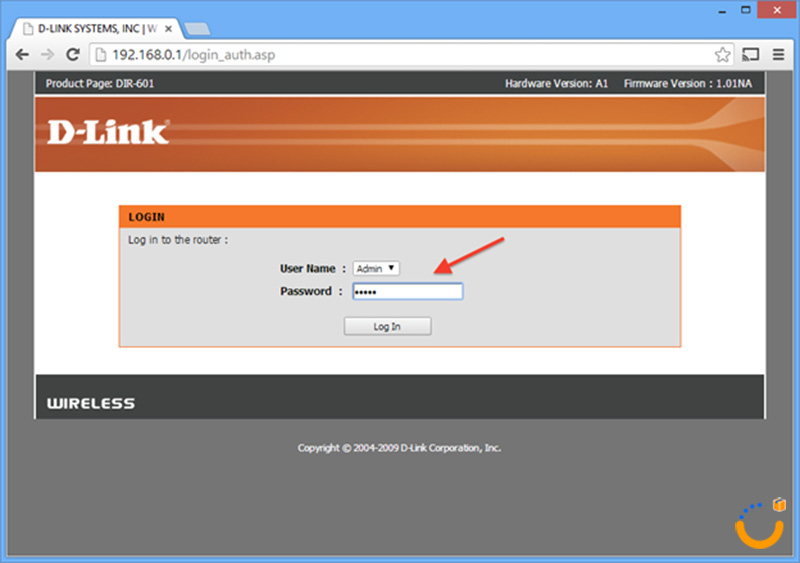
- مراجعه به بخش Wireless.
- مشاهده رمز در قسمت Security يا Password، که در اين قسمت رمز فعلي واي فاي نوشته شده است اگر رمز به صورت نقطه اي مخفي شده باشد، گزينه Show Password يا آيکون چشم را فعال کنيد.
روش پيدا کردن رمز واي فاي در موبايل
چگونه رمز وای فای را پیدا کنیم در گوشی؟، يکي از متداول طريقه پيدا كردن رمز واي فاي، مشاهده رمز شبکه واي فاي بر روي موبايل است سيستم عامل هاي اندرويد و آي او اس امکان مشاهده رمز ذخيره شده را به صورت مستقيم فراهم کرده اند و کاربران ميتوانند ، رمز شبکه را از طريق تنظيمات داخلي دستگاه مشاهده کنند:
مشاهده رمز در سيستم عامل اندرويد
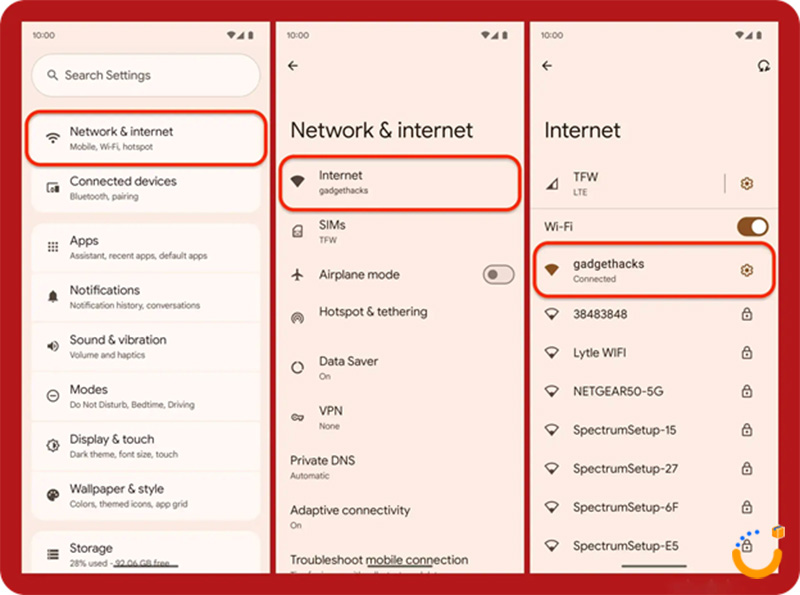
برای این کار ابتدا باید وارد Settings گوشی شده و به بخش Wi-Fi یا Network & Internet مراجعه کنید، سپس شبکه ای که هم اکنون به آن متصل هستید یا قبلاً ذخیره شده را انتخاب کنید تا صفحه جزئیات شبکه باز شود.
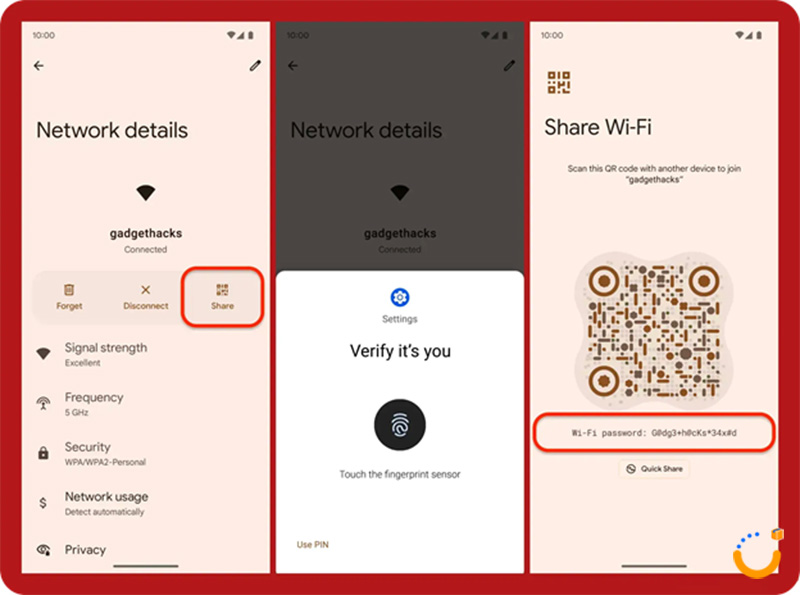
در صفحه جزئیات شبکه گزینه ای با عنوان Share، یا اشتراک گذاری، یا یک آیکون مشابه در دسترس است، با انتخاب این قسمت سیستم از شما درخواست تأیید هویت از طریق رمز دستگاه، اثر انگشت یا تشخیص چهره می کند تا اطمینان حاصل شود فرد مجاز در حال مشاهده اطلاعات است.
پس از تأیید هویت، یک QR Code شامل اطلاعات شبکه نمایش داده می شود و در اکثر گوشی ها رمز شبکه نیز در قسمت پایین یا کنار کد به صورت کاملاً خوانا نمایش داده می شود و در صورتی که رمز نمایش داده نشود، اسکن QR توسط یک گوشی دیگر اطلاعات اتصال را استخراج می کند.
مشاهده رمز در سيستم عامل آي او اس
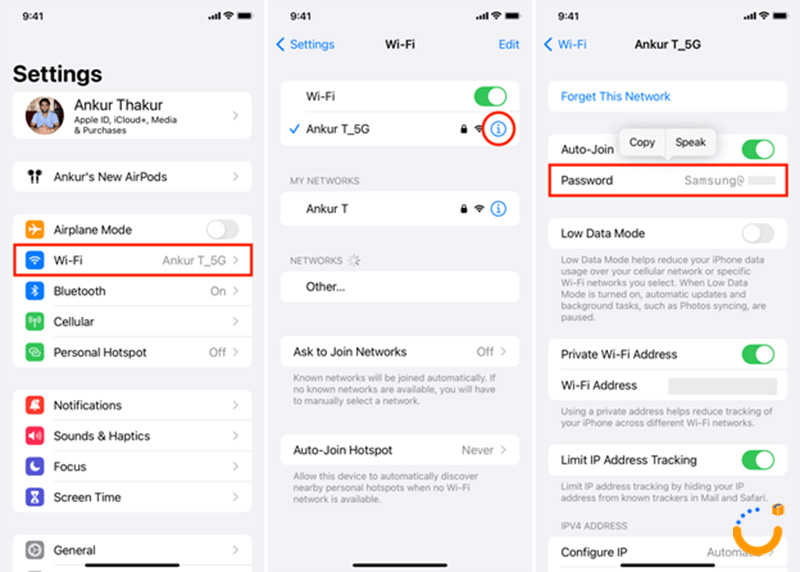
در نسخه های جدید iOS (ورژن 15.1 به بعد) اپل امکان مشاهده مستقیم رمز شبکه هایی را که قبلاً روی آیفون ذخیره شده اند فراهم کرده است؛
برای مشاهده رمز کافی است وارد Settings شوید و بخش Wi-Fi را باز کنید، در این بخش لیست شبکه های ذخیره شده و شبکه ای که هم اکنون متصل هستید قابل مشاهده بوده و باید شبکه مورد نظر را انتخاب کنید تا وارد صفحه جزئیات آن شوید.
پس از ورود به صفحه مشخصات شبکه، گزینه ای با عنوان Show Password یا «نمایش رمز عبور» در دسترس است؛ انتخاب این گزینه باعث می شود سیستم از شما تأیید هویت درخواست کند که ممکن است از طریق Face ID، Touch ID یا رمز عددی دستگاه انجام شود.
بلا فاصله پس از تأیید هویت، رمز شبکه وای فای به صورت واضح و خوانا در همان صفحه نمایش داده می شود و امکان کپی کردن یا انتقال آن برای استفاده در دستگاه های دیگر فراهم است.
روش بازيابي رمز واي فاي در ويندوز
چگونه رمز واي فاي را پيدا کنيم در کامپيوتر؟، سيستم عامل ويندوز اين قابليت را دارد که رمز شبکه هاي بي سيم ذخيره شده را در حافظه خود نگه دارد تا کاربر براي اتصال مجدد نياز به وارد کردن رمز نداشته باشد. اين ويژگي باعث مي شود امکان مشاهده و بازيابي رمز واي فاي در هر زمان وجود داشته باشد:
برای مشاهده رمز ، ابتدا باید وارد Control Panel شده و گزینه Network and Sharing Center را انتخاب کنید، در این قسمت وضعیت اتصال فعلی نمایش داده می شود و با انتخاب شبکه Wi-Fi می توان وارد بخش جزئیات آن شد.
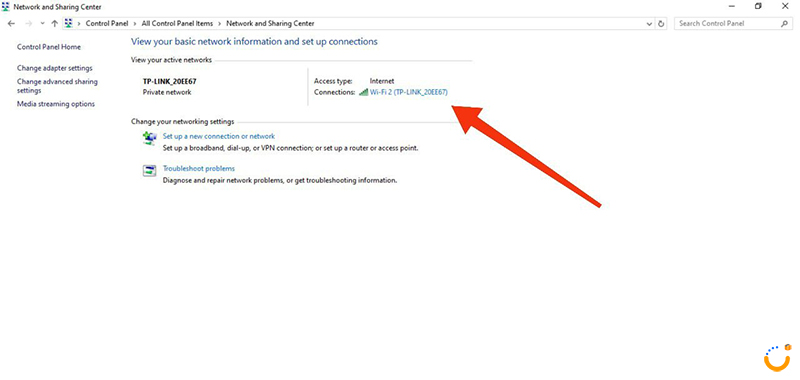
پس از باز شدن صفحه وضعیت اتصال، انتخاب گزینه Wireless Properties امکان دسترسی به تنظیمات شبکه را فراهم می کند.
در تب Security گزینه ای با عنوان Show Characters وجود دارد که با فعال کردن آن رمز وای فای در کادر مقابل نمایش داده می شود.
روش پيدا کردن رمز واي فاي در مک
سيستم عامل مک به صورت پيش فرض اطلاعات شبکه هاي بي سيم ذخيره شده را در بخش Keychain نگهداري مي کند. اين ساختار امنيتي باعث مي شود کاربر بتواند در هر زمان به رمز واي فاي ذخيره شده دسترسي پيدا کند، مشروط بر اينکه احراز هويت دستگاه انجام شود:
برای مشاهده رمز، ابتدا باید از طریق Spotlight یا پوشه Utilities برنامه Keychain Access را جستجو و اجرا کنید و پس از ورود به برنامه، کافی است در بخش System یا Login نام شبکه وای فای مورد نظر را جستجو کنید.
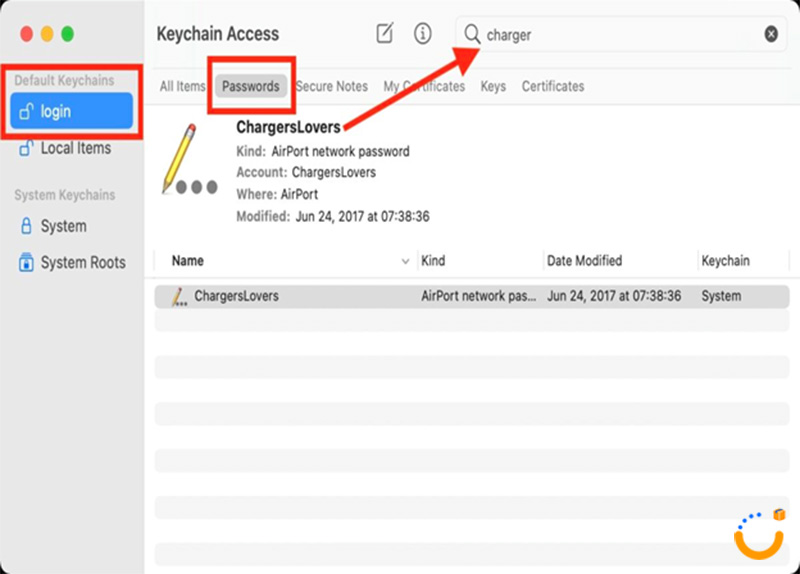
با کلیک روی نام شبکه صفحه ای باز می شود که شامل مشخصات کامل آن است و گزینه ای با عنوان Show Password در پایین پنجره قرار دارد.
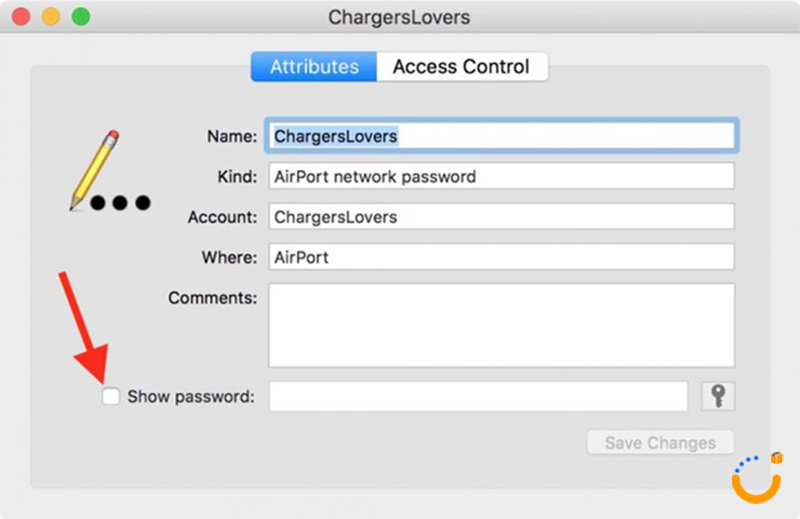
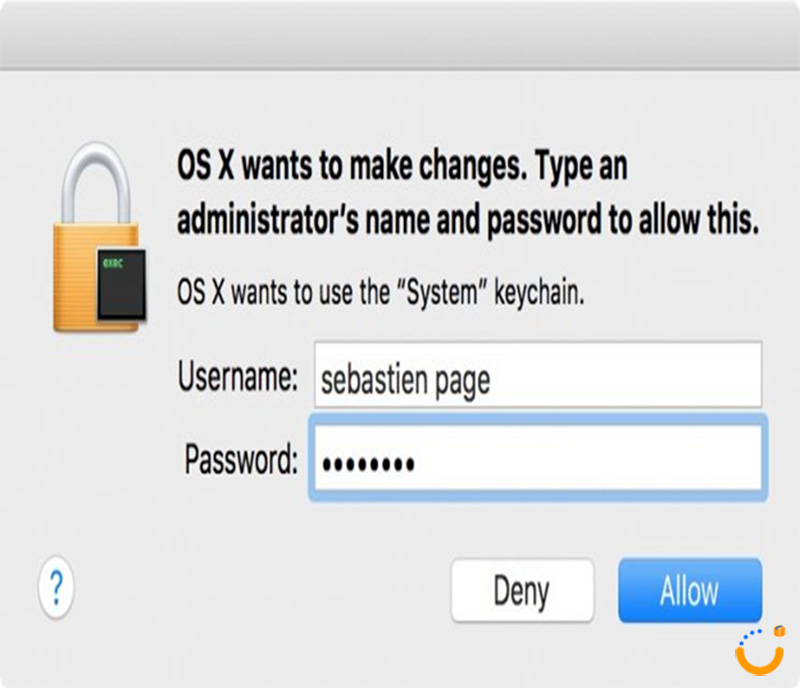
با فعال کردن Show Password سیستم از شما درخواست احراز هویت می کند که معمولاً از طریق وارد کردن رمز کاربری مک انجام می شود، این مرحله کاملاً ضروری است و مک بدون تأیید هویت اجازه نمایش رمز را نمی دهد تا از افشای ناخواسته جلوگیری شود.
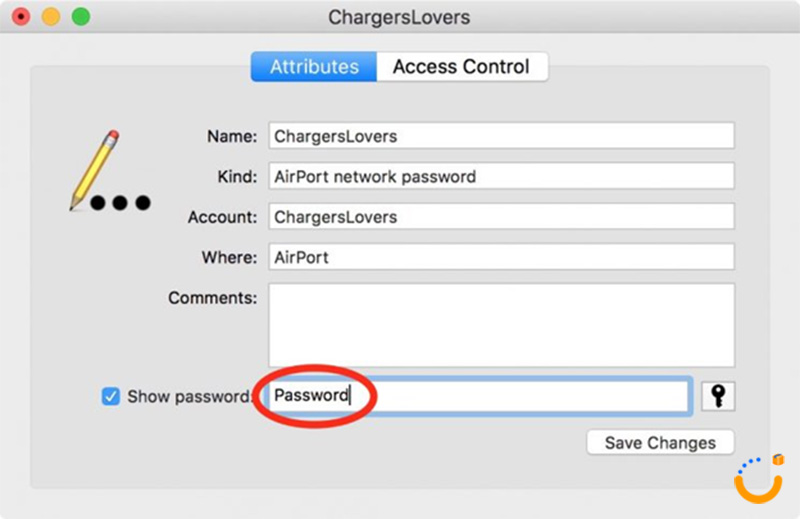
پس از وارد کردن رمز کاربری، سیستم رمز وای فای را به صورت واضح و کامل نمایش می دهد و کاربر می تواند آن را برای اتصال مجدد سایر دستگاه ها استفاده کند.
پيدا کردن رمز از طريق ريست مودم
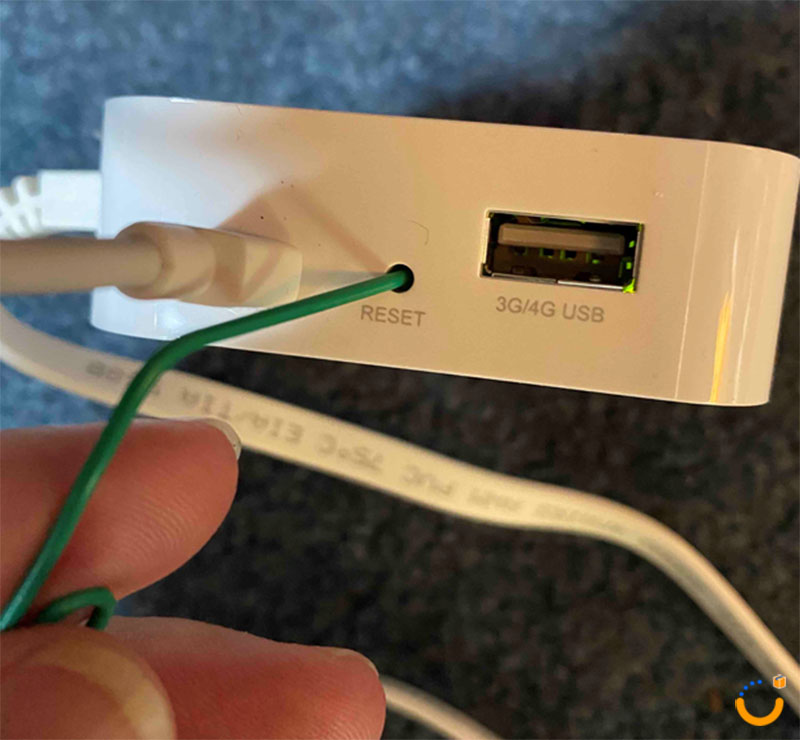
اگر هيچ يک از روش هاي قبل نتيجه نداشته باشد، رمز واي فاي را چگونه عوض کنيم؟ انجام ريست مودم تنها راه باقي مانده است. براي اين کار بايد:
دکمه Reset پشت مودم به مدت حدود 10 ثانيه نگه داشته می شود و دستگاه به تنظيمات کارخانه باز مي گردد و پس از ریست باید مجددا تنظبمات و رمز جدید اعمال شود.
نکات امنيتي و پيشگيرانه پس از پيدا کردن رمز واي فاي
پس از پيدا کردن رمز واي فاي، توجه به نکات امنيتي اهميت بسيار زيادي دارد؛ زيرا بي توجه بودن به اصول حفاظت از شبکه ميتواند باعث نفوذ افراد غير مجاز، افت سرعت، مصرف پهناي باند و حتي خطرات امنيتي گسترده تر شود. رعايت موارد زير موجب افزايش امنيت شبکه و جلوگيري از دسترسي هاي غير مجاز خواهد شد:
تغيير رمز پيش فرض مودم
يکي از مهم ترين اقدامات امنيتي پس از دسترسي به رمز شبكه، تغيير رمز واي فاي و جايگزين كردن آن با يك گذرواژه پيچيده و غير قابل حدس است. بسياري از مودم ها پس از نصب اوليه، همچنان از رمز هاي پيش فرض استفاده مي كنند، رمز هايي كه براي نفوذگران به راحتي قابل شناسايي هستند. به همين دليل، تغيير رمز واي فاي بايد به عنوان يك اقدام اوليه و ضروري انجام شود، اما رمز وای فای را چگونه عوض کنیم؟:
آدرس 192.168.1.1 يا 192.168.0.1را در مرورگر وارد کنید و با نام کاربری و رمز ورود معمولا (admin) وارد پنل مودم شوید و از منوي اصلي وارد تنظيمات Wireless يا WLAN شوید، حالت WPA2-PSK یا WPA3 را انتخاب کنید و بخش در بخش Password، رمز جدید را وارد کرده و ذخیره کنید.
پس از ذخیره، مودم ممکن است به طور خودکار ریست شود و لازم است دستگاه ها با رمز جدید دوباره متصل شوند.
غير فعال کردن WPS
WPS در برخي مودم ها امکان اتصال سريع را فراهم ميکند، اما يک ضعف امنيتي جدي محسوب ميشود. توصيه ميشود اين امکان براي جلوگيري از نفوذ غير مجاز غير فعال شود.
بررسي ليست دستگاه هاي متصل
در منوي Wireless Clients يا Device List مودم، ميتوان دستگاه هاي متصل را مشاهده کرد. در صورت مشاهده دستگاه ناشناس، بايد رمز واي فاي تغيیر داده شود.
برای مشاهده و خرید تجهیزات میکروتیک کلیک کنید.
نتيجه گيري
در اين مقاله تمام روش هاي قابل اطمينان براي اينکه چطور رمز واي فاي خود را پيدا کنيم به صورت کامل ارائه شد. کاربر با استفاده از روش هاي ارائه شده ميتواند رمز شبکه را از طريق موبايل، ويندوز، مک يا تنظيمات مودم مشاهده کند.
Related articles