تبدیل آیپد به مانیتور دوم
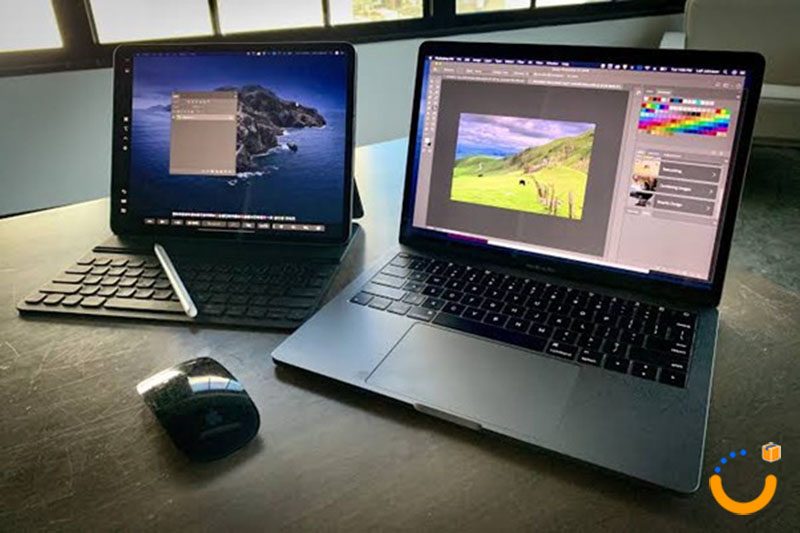
قابلیت Sidecar اپل امکان تبدیل آیپد به مانیتور دوم را فراهم میکند، اما فقط در دستگاههای جدید قابل استفاده است و تجربهای کاربردی برای کاربران مک رقم میزند.

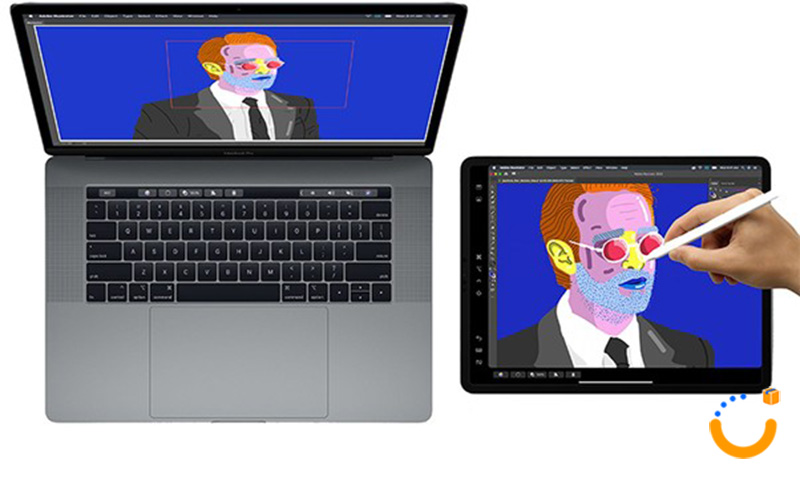
خوشبختانه امکان تبدیل آیپد به مانیتور فراهم شده و شما بهراحتی میتوانید از امکانات ویژه آن مانند تماشای آسان محتواهای ذخیره شده در کامپیوتر از طریق تبلت بهرهمند شوید. این قابلیت توسط مک ایجاد شد و با عنوان Sidecar در جهان شناخته میشود. بهکارگیری این قابلیت امکانات متعددی برای شما ایجاد میکند و با کمک آیپد میتوانید یک مانیتور دوم داشته باشید.
برخی از کاربران همواره میپرسند «آیا این قابلیت در دستگاههای قدیمی نیز کاربرد دارد؟» باید بگوییم خیر، این قابلیت فقط برای تبلتها و مانیتورهای جدید که توسط اپل تولید شدهاند کاربرد دارد و معمولا در دستگاههای قدیمی امکان استفاده از آن وجود ندارد. تبدیل آیپد به مانیتور دوم کامپیوتر، با روشهای مختلفی امکانپذیر است و تنها با مقداری آموزش قادر به انجام اینکار خواهید بود. در صورتیکه قصد انجام چنین کاری را دارید، مطالعه ادامه مطلب به شما کمک زیادی خواهد کرد.
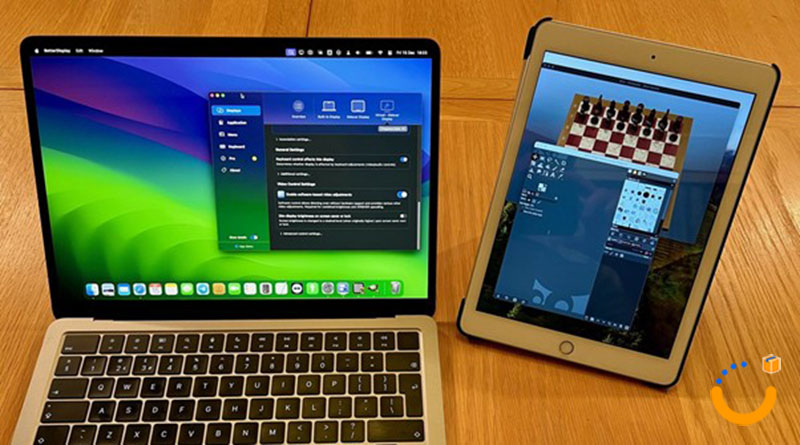
استفاده از آیپد بهعنوان مانیتور دوم
با پیشرفت فناوری کاربرد آیپدها نیز بیشتر شد و دیگر یک تبلت معمولی نیستند. زمانیکه کاربران از آیپد بهعنوان مانیتور دوم کامپیوتر استفاده کردند، بهدلیل جذابیت این چالش شگفتزده شدند و تمایل بیشتری به این موضوع نشان دادند.
هر چند مانیتورهای مخصوص، برای پیشبرد اهدافتان وجود دارد؛ اما هزینههای زیادی برای تهیه آنها نیاز خواهید داشت و با تهیه یک آیپد مناسب قادر به استفاده از آن بهعنوان مانیتور دوم خواهید بود. ناگفته نماند که ویندوز بهصورت پیشفرض قابلیت استفاده از آیپد را ندارد و باید یکسری اپلیکشنهای مناسب برای عملکرد این دستگاه نصب و اجرا نمایید تا فرایند تبدیل آیپد به مانیتور بهدرستی انجام شود.
قابلیت Sidecar در macOS
دستگاههای زیادی از قابلیت Sidecar پشتیبانی میکنند، این موارد شامل آیپد و مک بوک میباشند. مک بوکهایی که از سال 2016 بهبعد تولید شدهاند نسبت به مک بوکهای سالهای پیشین، با قابلیت Sidecar سازگار هستند.
علاوهبر اینها انواع آیپد مانند آیپد پرو، آیپد ایر، آیپد نسل 6 بهبعد، آیپد مینی و... با Sidecar سازگاری بیشتری دارند. زمانی که از نسخه macOS استفاده کنید، شاهد عملکرد بهتر آیپدها و سایر قابلیتها خواهید بود، ناگفته نماند که شما میتوانید از نسخههای جدیدتر نیز استفاده نمایید، اما نسخههای قدیمی برای اینکار چندان مناسب نیستند. در صورتیکه عملکرد دستگاهها دچار اختلال شد آنها را به یکدیگر نزدیکتر کنید، حداکثر فاصله برای این دو دستگاه حدود 10 متر است.
مراحل اتصال آیپد به ویندوز به عنوان مانیتور دوم
روشهای زیادی برای اتصال آیپد به ویندوز وجود دارد که یکی از این روشهای منحصر بهفرد، Sidecar است. این روش به شما امکان استفاده از قابلیتهای متعددی را میدهد و با کمک آن قادر به استفاده از آیپد بهعنوان نمایشگر خواهید بود.
روشی که در این بخش از مطلب قصد معرفی آن را داریم برای آیپدها و کامپیوترهای جدید که مدت زمان زیادی از تولید آنها نگذشته (حدود 10 سال) بیشتر کاربرد دارد. در این قسمت مراحل آن را به صورت جداگانه توضیح خواهیم داد:
-
مرحله اول
در این مرحله قبل از انجام هر کاری، ابتدا آیپد را به مک وصل کنید. اینکار باید بدون دخالت کابل یا از طریق USB انجام شود. علاوهبر اینها برای فعالیتهای بهتر سایر قابلیتها مانند بلوتوث یا وایفای را روشن کنید.
-
مرحله دوم
در نوار منوی مک، گزینههای متعددی وجود دارد و شما از بین آنها باید گزینه AirPlay را انتخاب کنید. با انتخاب این گزینه یک لیست از آیپدها و دستگاهها نمایش داده میشود و شما باید آیپد خود را انتخاب نمایید.
-
مرحله سوم
در مرحله سوم از تبدیل آیپد به مانیتور، باید آیکن نمایش تغییر را انتخاب کرده و دوباره وارد منوی شوید.
-
مرحله چهارم
پس از ورود به منوی، شاهد نمایش صفحه مک خواهید بود. البته در این صفحه گزینههای متعددی وجود دارد و شما برای ورود به آپشنهای بهتر یا تجربه عالی قادر به استفاده از آنها هستید.
نکات مهم و محدودیتها
حتما شما هم از محصولات اپل خریداری کردهاید و میدانید که جذابیتهای زیادی در محصولات این کمپانی دیده میشود. در واقع شما با در اختیار داشتن چند گجت قادر به استفاده زیاد از قابلیتها و امکانات فوقالعاد پیشرفته خواهید بود.
آیپد مشخصههای زیادی دارد که با کمک آن میتوانید از آیپد به عنوان نمایشگر دوم سیستم استفاده کنید، یکی از این مشخصههای مهم Sidecar نام دارد که قبلا با آن آشنا شدیم. اما یکسری محدودیتها و نکات مهم وجود دارد که قبل از هر گونه اقدامی برای استفاده از آیپد به عنوان مانیتور دوم باید آنها را بشناسید. این نکات مهم عبارتند از:
- امکان استفاده از آیپدهای قدیمی وجود ندارد. بنابراین، آیپد انتخابی شما باید حداقل به iPadOS 13 مجهز باشد. البته، نسخههای جدید زیادی وجود دارند که میتوانید از آنها برای آیپد استفاده کنید، همچنین یکی از محدودیتهای آیپد این است که برای نسخههای قدیمی کار نمیکند و یا بسیار ضعیف عمل میکند.
- محدودیت دیگر در رابطه با شبکه وایفای است و شما بههیچ عنوان نمیتوانید از وایفای جداگانه برای مک و آیپد استفاده کنید. در صورتیکه آیدی اپل یکسان باشد، بهراحتی وصل خواهید شد.
- اگر دنبال ارتباط پایدار بین مک و آیپد هستید، فاصله زیاد بین دستگاهها این ارتباط را قطع خواهد کرد. فاصله باید از 10 متر نیز کمتر باشد در غیر اینصورت انتظار عملکرد مناسب نداشته باشید.
- قبل از انجام کار، بخش وایفای و بلوتوث را چک کنید و از روشن بودن آنها اطمینان حاص نمایید.
- در صورت استفاده از USB ممکن است گاهی گزینه «فعال بودن متصل به کابل» خاموش باشد؛ در اینصورت ارتباط شکل نخواهد گرفت و باید برای کامپیوتر دسترسی دستگاه به کابل را فعال کنید.
جمعبندی
امروزه آیپدها بهدلایل مختلف از جمله قابل حمل بودن محبوبیت زیادی دارند. حتما پیش آمده که از حمل همیشگی لپتاپ در محیط کار، دانشگاه و سایر مراکز خسته شدهاید و گاهی با خود بگویید کاش ابزاری سبکتر مانند تبلتها در دست داشتم.
خبر خوب برای شما این است که با کمک آیپد میتوانید یک سیستم قدرتمند داشته باشید، فقط کافیست نحوه تبدیل آیپد به مانیتور را بلد باشید. در واقع شما بهجای خرید سایر تجهیزات و هزینههای اضافی میتوانید از آیپد خود کمک بگیرید و حتی از آن بهجای کامپیوتر در محیطهای مختلف استفاده کنید. بنابراین، با تهیه آیپد و تبدیل آن به مانیتور برای همیشه از شر محدودیتهای سیستم خلاص شوید.