تبدیل گوشی به مانیتور دوم
در دنیای پرسرعت امروز، داشتن فضای کاری بیشتر نقش مهمی در افزایش بهرهوری دارد. در این مقاله آموزش میدهیم چگونه با چند مرحله ساده، گوشی خود را به مانیتور دوم کامپیوتر تبدیل کنید.

استفاده از گوشی به عنوان مانیتور
امروزه که سرعت و کارایی اهمیت زیادی دارد، داشتن فضای کاری گسترده تر میتواند تأثیر چشم گیری بر عملکرد کاربران داشته باشد. اگر مانیتور دوم در اختیار ندارید، جای نگرانی نیست؛ زیرا می توانید تنها با چند مرحله ساده، گوشی خود را به یک نمایشگر دوم کاربردی تبدیل کنید. در ادامه، به صورت گام به گام آموزش تبدیل گوشی به مانیتور دوم کامپیوتر را بررسی خواهیم کرد تا بتوانید با کمترین هزینه، بیشترین بهره وری را تجربه کنید.
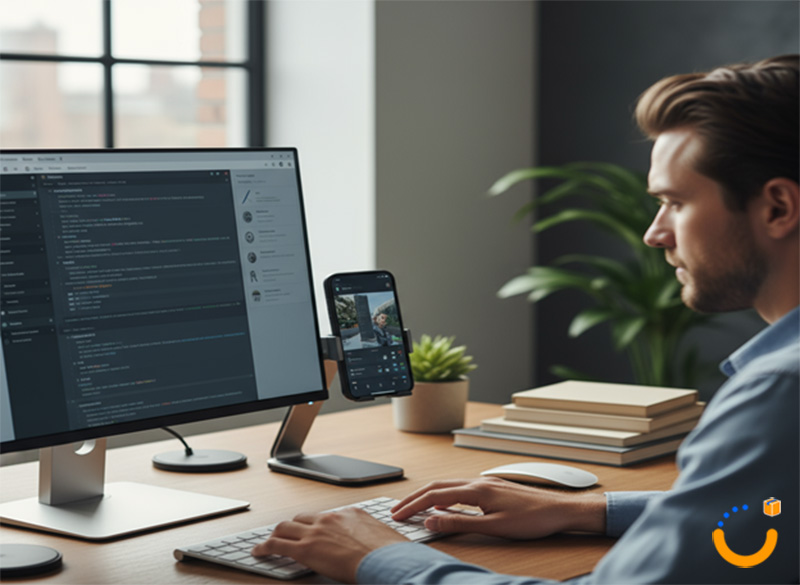
تبدیل گوشی به مانیتور دوم کامپیوتر
تبدیل گوشی به مانیتور دوم کامپیوتر یک راهکار هوشمندانه برای کسانی است که به دنبال افزایش فضای کاری و سهولت در انجام چند وظیفه ای (Multitasking) هستند. گوشی های هوشمند امروزی، با وضوح تصویر بالا، سرعت پردازش قابل توجه و صفحه نمایش با کیفیت، به راحتی می توانند نقش یک نمایشگر دوم را ایفا کنند.
از دیگر مزایای این روش: افزایش راندمان کاری بدون نیاز به خرید مانیتور گران قیمت، قابلیت حمل آسان و استفاده در هر مکان، صرفه جویی در فضا برای محیط های کوچک و قابلیت استفاده در سیستم عامل های مختلف از جمله ویندوز، macOS و حتی لینوکس.
زمانی که از آموزش تبدیل گوشی به مانیتور دوم کامپیوتر استفاده می کنید، گوشی عملاً به بخشی از محیط کاری شما تبدیل می شود. می توانید روی آن پنجره های جداگانه باز کنید، عملکرد سیستم را زیر نظر بگیرید یا حتی ویدیو های آموزشی را در کنار کار اصلی تان تماشا کنید.
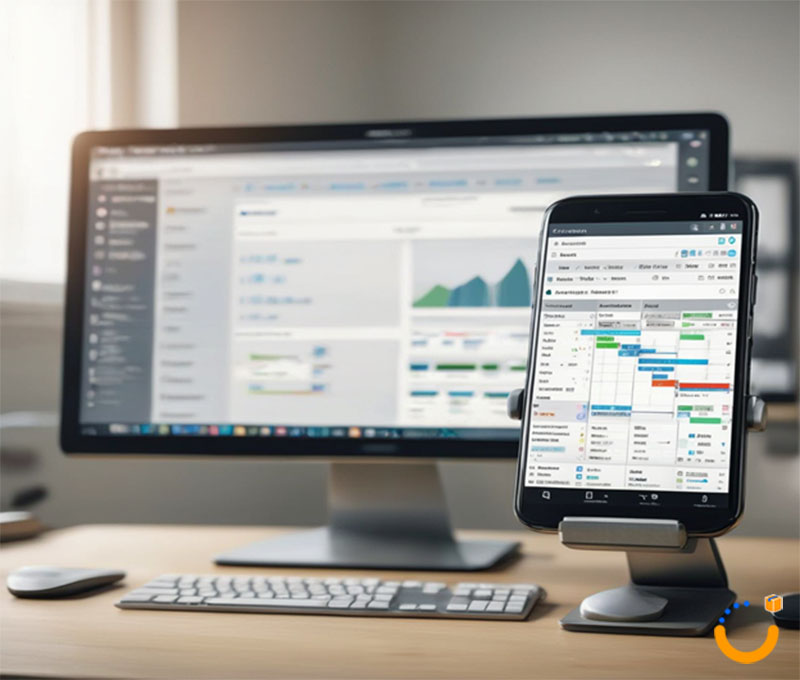
روش های تبدیل گوشی به مانیتور دوم
برای انجام این کار، دو روش اصلی وجود دارد: اتصال با سیم (USB) و اتصال بی سیم (Wi-Fi). هر کدام از این روش ها بسته به شرایط کاربر، سرعت اینترنت، مدل گوشی و سیستم عامل متفاوت عمل می کنند. در ادامه هر روش را با جزئیات بررسی می کنیم:
انتقال تصویر گوشی به مانیتور با کابل usb
در این روش، گوشی از طریق کابل USB به کامپیوتر متصل می شود. مزیت اصلی این روش، پایداری بالا و نبود تأخیر در نمایش تصویر است. به ویژه اگر قصد دارید ویرایش ویدیو، طراحی گرافیکی یا کارهایی با دقت بالا انجام دهید، این روش بهترین گزینه است.
برای شروع کافی است مراحل زیر را دنبال کنید:
وارد تنظیمات گوشی شوید و گزینه Developer Options را فعال کنید و گزینه USB Debugging را روشن نمایید،
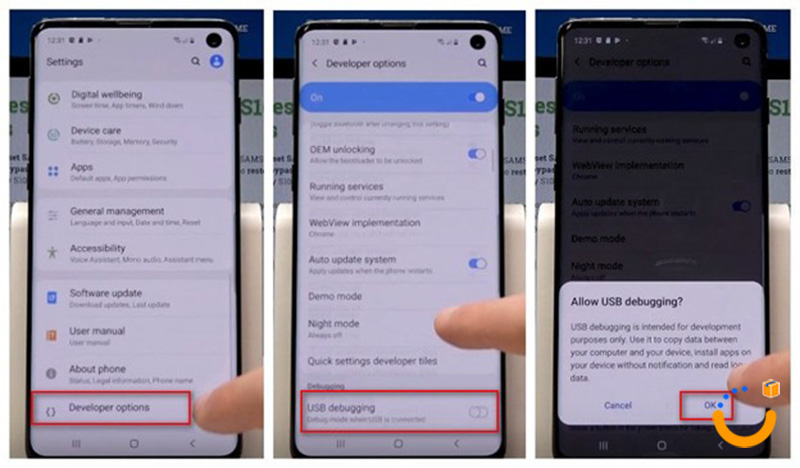
سپس، نرم افزار مخصوص مثلاً: Splashtop ، Wired XDisplay یا iDisplay را روی هر دو دستگاه نصب کنید، در نهایت پس از اتصال کابل، نرم افزار گوشی را باز کرده و ارتباط را برقرار کنید.
نکته مهم: این است که در روش کابلی، تأخیر تصویر تقریباً وجود ندارد و کیفیت نمایش بسیار بالا است. همچنین انرژی مورد نیاز گوشی از طریق کابل تأمین می شود، بنابراین مصرف باتری نیز کمتر است.
اتصال بی سیم از طریق Wi-Fi
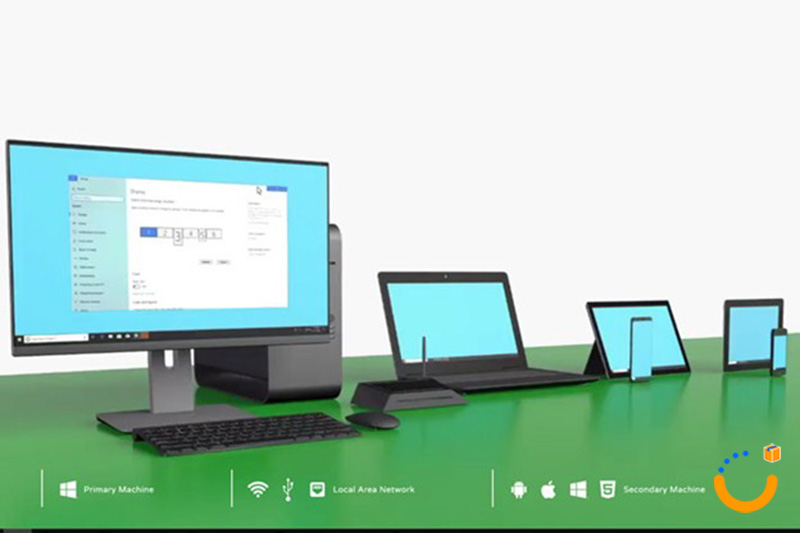
اگر تمایل دارید بدون سیم و آزادانه تر کار کنید، می توانید از اتصال بی سیم استفاده کنید. در این روش کافی است هر دو دستگاه به یک شبکه Wi-Fi مشترک متصل باشند، سپس نرم افزار هایی مانند: SpaceDesk یا iDisplay به صورت خودکار دستگاه ها را شناسایی کرده و ارتباط برقرار می کنند.
مزیت این روش در آزادی عمل است؛ می توانید گوشی را در هر نقطه از میز یا اتاق قرار دهید. البته در صورت ضعف سیگنال یا تداخل شبکه، ممکن است اندکی تأخیر در انتقال تصویر ایجاد شود. برای کاهش این مشکل، پیشنهاد می شود مودم را نزدیک تر قرار دهید یا از شبکه 5GHz استفاده کنید.

معرفی و آموزش نرم افزار های کاربردی
نرم افزار های مختلفی برای تبدیل گوشی به مانیتور دوم کامپیوتر وجود دارند که هرکدام ویژگی های خاص خود را دارند. در این بخش بهترین گزینه ها را معرفی و نحوه کار آن ها را توضیح می دهیم:
SpaceDesk
این برنامه یکی از شناخته شده ترین برنامه ها در این زمینه است. این نرم افزار امکان اتصال چند دستگاه را به صورت هم زمان فراهم می کند و از تنظیم وضوح تصویر تا کنترل لمسی پشتیبانی می کند.
مراحل کار با SpaceDesk: نسخه ی Windows Driver را از وب سایت رسمی SpaceDesk روی کامپیوتر نصب کنید و نسخه ی موبایل Android یا iOS را از فروشگاه Google Play یا App Store دانلود کنید.
سپس، هر دو دستگاه را به یک شبکه Wi-Fi مشترک متصل نمایید و سپس برنامه گوشی را اجرا کنید تا کامپیوتر به صورت خودکار شناسایی شود و پس از اتصال، گوشی شما فوراً نقش مانیتور دوم را ایفا خواهد کرد.
ویژگی شاخص SpaceDesk، پایداری بالا و مصرف پایین منابع سیستم است. همچنین می توانید نمایشگر گوشی را به صورت افقی یا عمودی تنظیم کنید.
IDisplay
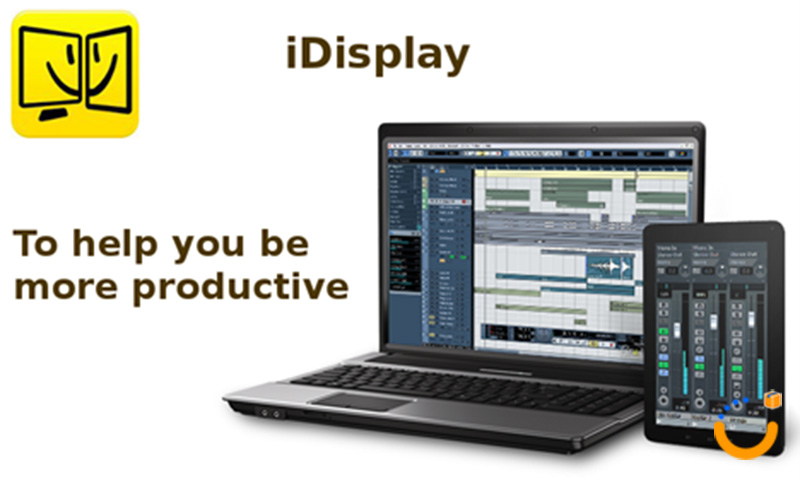
یکی از نرم افزارهای قدیمی اما قدرتمند برای تبدیل گوشی به مانیتور دوم است. این نرم افزار از هر دو روش اتصال سیمی و بی سیم پشتیبانی می کند و امکان استفاده در ویندوز و macOS را نیز دارد و یکی از مزایای iDisplay، امکان کنترل مستقیم نشانگر موس از طریق صفحه نمایش گوشی است. به عبارت دیگر، گوشی شما به یک پنجره ی تعاملی تبدیل می شود که قابلیت لمس و تعامل مستقیم با محیط سیستم را دارد.
مراحل استفاده: برنامه ی دسکتاپ را روی سیستم نصب کنید، سپس نسخه موبایل را اجرا کرده و نوع اتصال USB یا Wi-Fi را انتخاب نمایید و پس از اتصال، از بخش تنظیمات، موقعیت نمایشگر دوم را تعیین کنید (سمت چپ، راست یا بالا).
Splashtop Wired XDisplay
اگر به دنبال حداکثر کیفیت تصویر و حداقل تأخیر هستید، این برنامه بهترین گزینه است. این نرم افزار مخصوص اتصال کابلی طراحی شده و کیفیت تصویر Full HD را با نرخ تازه سازی بالا ارائه می دهد و به همین دلیل کاربران حرفه ای، به ویژه طراحان و تدوین گران ویدیو، از Splashtop به دلیل پایداری و کیفیت تصویری که ارائه می دهد استقبال زیادی می کنند.
نحوه استفاده: پس از نصب نرم افزار روی سیستم و گوشی، کافی است آن ها را با کابل USB متصل کنید. این نرم افزار به طور خودکار گوشی را شناسایی کرده و آن را به مانیتور دوم تبدیل می کند.
تنظیمات و بهینه سازی
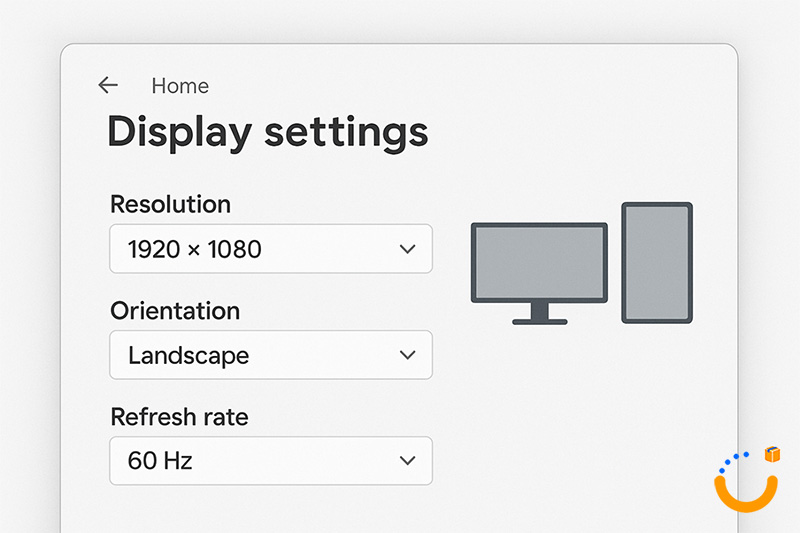
پس از بر قراری اتصال موفق، نوبت به تنظیمات دقیق می رسد تا بهترین نتیجه را از آموزش تبدیل گوشی به مانیتور دوم بگیرید و در بخش Display Settings ویندوز، گزینه Extend Display را انتخاب کنید تا صفحه ی گوشی به عنوان نمایشگر دوم شناسایی شود، سپس می توانید وضوح تصویر، جهت نمایشگر (افقی یا عمودی) و نرخ تازه سازی را تنظیم نمایید.
برای کاربران حرفه ای، توصیه می شود رزولوشن را متناسب با وضوح واقعی گوشی انتخاب کنند. به عنوان مثال: اگر گوشی شما نمایشگر Full HD دارد، گزینه 1080×1920 را انتخاب کنید تا تصویر واضح تر باشد.
در نرم افزار هایی مانند: SpaceDesk، می توانید تنظیمات رنگ، روشنایی و جهت صفحه را نیز تغییر دهید و اگر تأخیر در انتقال تصویر مشاهده می کنید، بهتر است برنامه های پس زمینه را ببندید و ارتباط Wi-Fi را بهبود دهید.
همچنین، برای تجربه بهتر: از کابل های باکیفیت و کوتاه تر استفاده کنید و در اتصال بی سیم، از مودم های دو بانده (Dual-Band) استفاده نمایید، گزینه Sleep گوشی را غیر فعال کنید تا در حین کار صفحه خاموش نشود، همچنین نرخ فریم را روی 30 تا 45 فریم بر ثانیه تنظیم کنید تا تعادل میان سرعت و مصرف انرژی برقرار شود.
جمع بندی
در نهایت، تبدیل گوشی به مانیتور دوم کامپیوتر روشی خلاقانه و مقرون به صرفه برای افزایش بهره وری است. این قابلیت به شما اجازه می دهد چندین کار را به صورت هم زمان انجام دهید، بدون اینکه نیاز به خرید مانیتور گران قیمت داشته باشید و با استفاده از این روش های گفته شده، می توانید گوشی خود را به بخشی جدایی ناپذیر از محیط کاری تبدیل کنید.
برای مشاهده لیست قیمت گوشی موبایل کلیک کنید.
سؤالات متداول
آیا میتوان از هر گوشی هوشمندی برای تبدیل به مانیتور دوم استفاده کرد؟
بله، تقریباً تمام گوشی های اندروید و iOS با نرم افزار هایی که در مقاله معرفی شده اند، سازگار هستند و میتوان از آن ها به عنوان مانیتور دوم استفاده کرد.
بهترین روش برای تبدیل گوشی به مانیتور دوم کدام است؟
اگر به دنبال سرعت و پایداری بیشتر هستید، استفاده از اتصال کابلی با USB بهترین گزینه است. اما اگر آزادی عمل و راحتی برای شما مهم تر است، اتصال بی سیم از طریق Wi-Fi انتخاب مناسبی خواهد بود.
در روش اتصال کابلی، چگونه باید گوشی را برای اتصال آماده کنیم؟
برای اتصال با کابل USB باید ابتدا وارد تنظیمات گوشی شوید، گزینه Developer Options را فعال کنید و سپس USB Debugging را روشن نمایید. بعد از آن، نرم افزار مربوطه را روی هر دو دستگاه نصب کرده و گوشی را متصل کنید تا ارتباط برقرار شود.
آیا در اتصال بی سیم ممکن است تأخیر در تصویر وجود داشته باشد؟
بله، در صورت ضعف سیگنال یا تداخل شبکه ممکن است کمی تأخیر ایجاد شود. برای کاهش این مشکل، پیشنهاد میشود مودم را نزدیک تر قرار دهید یا از شبکه ی 5GHz استفاده کنید.