
تنظیم زمان ساعت هوشمند با گوشی
با آموزش تنظیم زمان ساعت هوشمند با گوشی، برنامه مناسب ساعتهای شیائومی، سامسونگ و اپل را بشناسید و روش اتصال، همگامسازی ساعت و رفع مشکل نمایش زمان اشتباه را یاد بگیرید.

اگر ساعت هوشمندتان زمان یا تاریخ را اشتباه نشان میدهد، شاید نیاز نباشد برای رفع این مشکل یک برنامه جداگانه دانلود و نصب کنید. در بیشتر مدلهای ساعت هوشمند، تنظیم زمان پس از اتصال درست دستگاه به گوشی و همگامسازی با اپلیکیشن مخصوص همان برند یا مدل انجام میشود؛ یعنی ساعت هوشمندتان زمان، تاریخ و منطقه زمانی را بهطور خودکار از گوشی دریافت میکند.
پس وقتی عبارت برنامه تنظیم ساعت هوشمند را میشنوید یا درباره آن جستوجو میکنید، باید بدانید یک برنامه مشترک برای همه مدلها وجود ندارد. ساعتهای شیائومی و ردمی عموماً با Mi Fitness، گلکسی واچ سامسونگ با Galaxy Wearable و اپل واچ با برنامه Watch در آیفون مدیریت میشوند. در ساعتهای اقتصادی یا برندهای متفرقه نیز نام اپلیکیشن سازگار معمولاً روی جعبه ساعت یا در دفترچه راهنما درج شده یا بهصورت QR Code قرار گرفته است.
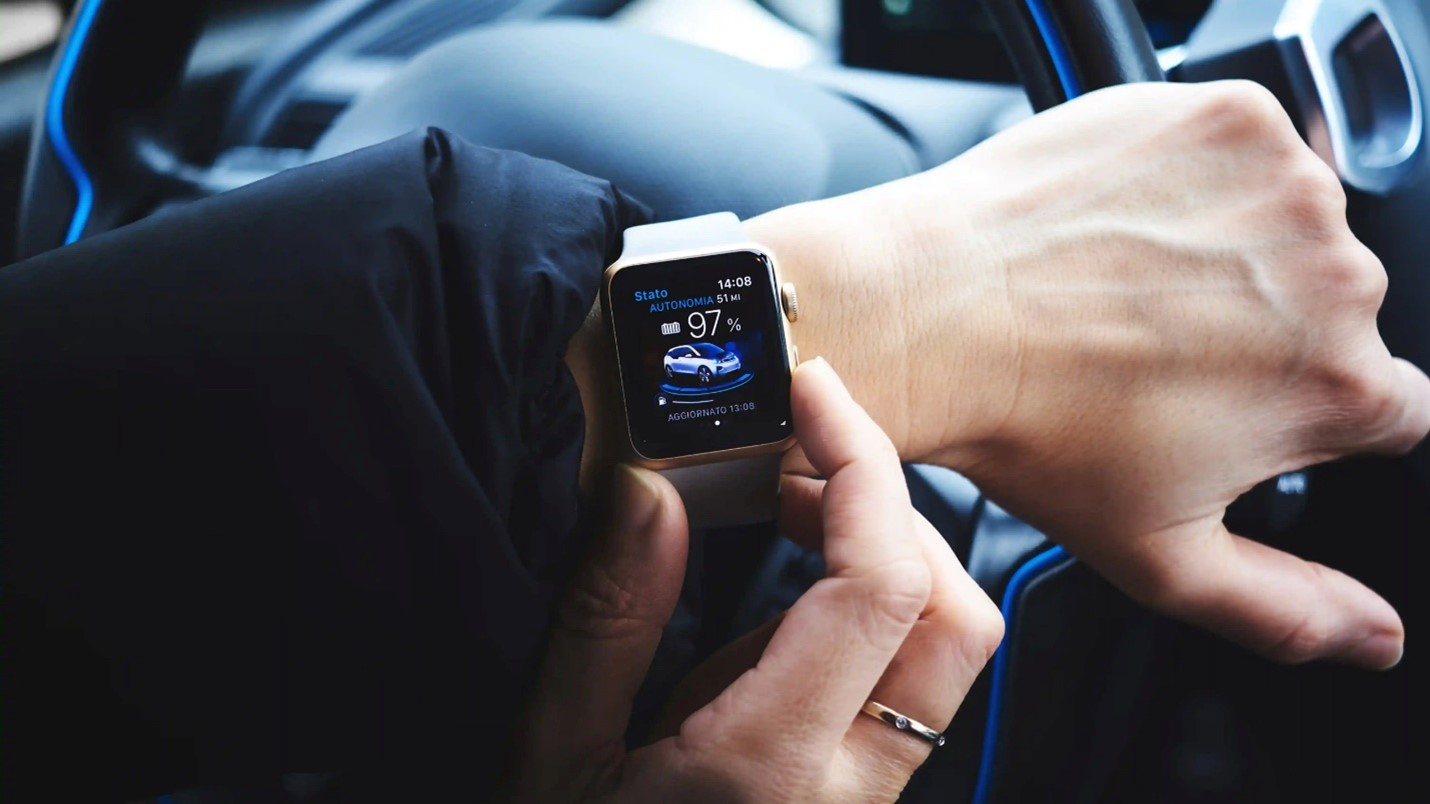 در اغلب موارد، ساعت هوشمند زمان، تاریخ و منطقه زمانی خود را بهواسطه اتصال به گوشی همراه بهصورت خودکار تنظیم میکند.
برنامه تنظیم ساعت هوشمند چیست؟
برنامه تنظیم ساعت هوشمند، همان اپلیکیشن همراه دستگاه است؛ برنامهای که ساعت را به موبایل متصل میکند و وظایفی مانند همگامسازی زمان و تاریخ، انتقال اعلانها، مدیریت تماسها، ثبت دادههای ورزشی و بهروزرسانی نرمافزار ساعت را بر عهده دارد.
در بسیاری از ساعتها، بعد از اتصال به گوشی دیگر نمیتوانید زمان را بهصورت دستی از روی خود ساعت تغییر دهید. درواقع این محدودیت برای جلوگیری از بهوجود آمدن اختلاف زمانی میان ساعت و گوشی اعمال شده است. بنابراین اگر ساعت هوشمندتان زمان را جلو یا عقب نمایش میدهد، ابتدا ساعت، تاریخ و منطقه زمانی گوشی را بررسی کنید.
شیائومی اعلام کرده است که ساعتهای سازگار، پس از اتصال به گوشی از طریق بلوتوث، زمان سیستم تلفن را بهصورت خودکار همگامسازی میکنند؛ در نتیجه در اغلب مواقع نیازی به تنظیم دستی تاریخ و ساعت نیست.
اپ مناسب ساعت را چگونه پیدا کنیم؟
برای پیدا کردن برنامه ساعت هوشمند، این مراحل را انجام دهید:
- جعبه و دفترچه راهنمای ساعت را بررسی کنید؛ نام اپ معمولاً روی جعبه دستگاه یا برگه راهنما نوشته شده است.
- QR Code روی جعبه یا دفترچه را اسکن کنید؛ بسیاری از ساعتهای اقتصادی، لینک دانلود برنامه را از این مسیر ارائه میدهند.
- نام دقیق مدل را از پشت ساعت، صفحه اطلاعات دستگاه یا بخش About پیدا کنید.
- برنامه معرفیشده را فقط از منابع رسمی مثل Google Play یا App Store دانلود کنید.
- قبل از نصب اپلیکیشن، نام توسعهدهنده، تعداد نصب، امتیاز کاربران و مجوزهای درخواستی برنامه را بررسی کنید.
- فرایند جفتسازی بین گوشی و ساعت را از طریق اپلیکیشن انجام دهید؛ اتصال از بخش منوی بلوتوث گوشی بهتنهایی در همه مدلها جوابگو نیست.
اپهایی مانند Wearfit Pro، Da Fit، FitPro و HryFine برای بعضی از ساعتهای عمومی یا اقتصادی استفاده میشوند، اما هیچکدام برنامه مشترک همه ساعتهای چینی نیستند. برای اطلاع از اینکه کدام برنامه با ساعت هوشمند شما سازگار است باید اطلاعات روی جعبه ساعت را بررسی و دفترچه راهنمای کاربر را با دقت مطالعه کنید.
اگر برند ساعت مشخص است، صددرصد اولویت با اپلیکیشن رسمی همان برند است. شباهت ظاهری یک ساعت معمولی یا با برند متفرقه به Apple Watch یا Galaxy Watch به این معنی نیست که با برنامه رسمی اپل یا سامسونگ کار میکند.
|
برند یا نوع ساعت |
برنامه همراه رایج |
روش تنظیم زمان |
نکته مهم |
|
Apple Watch |
Watch app در آیفون |
زمان را از آیفون دریافت میکند |
میتوانید نمایش ساعت را ۲۴ ساعته کنید یا واچفیس را جلو بیندازید |
|
Samsung Galaxy Watch |
Galaxy Wearable |
زمان با گوشی یا شبکه همگام میشود |
در حالت اتصال، تنظیم دستی زمان روی ساعت ممکن است غیرفعال باشد |
|
Xiaomi / Redmi Watch |
Mi Fitness |
همگامسازی خودکار با زمان گوشی |
در صورت خطا، اتصال بلوتوث و همگامسازی اپ را بررسی کنید |
|
Pixel Watch و Wear OS |
اپ همان برند |
همگامسازی با گوشی یا تنظیم دستی |
مسیر منوها با توجه به مدل و نسخه سیستمعامل فرق دارد |
|
ساعت اقتصادی یا برند متفرقه |
اپ درجشده در دفترچه |
معمولاً همگامسازی از داخل اپ |
فقط به QR Code، نام مدل و دفترچه راهنما تکیه کنید |
اگر
ساعت ظاهری مشابه اپل واچ دارد اما محصول Apple نیست، معمولاً با برنامه Watch آیفون متصل نمیشود. چنین مدلهایی اغلب به برنامهای نیاز دارند که سازنده در دفترچه راهنمای محصول آن را معرفی کرده است.
در گلکسی واچ، زمان و تاریخ در حالت اتصال از گوشی یا شبکه دریافت میشود و تنظیم دستی بیشتر در حالتی که ساعت با گوشی جفت نیست کاربرد دارد. در اپل واچ نیز زمان اصلی از آیفون یا شبکه میآید؛ گزینه جلو انداختن ساعت فقط نمایش واچفیس را تغییر میدهد و روی زمان واقعی اعلانها یا آلارمها اثر ندارد.
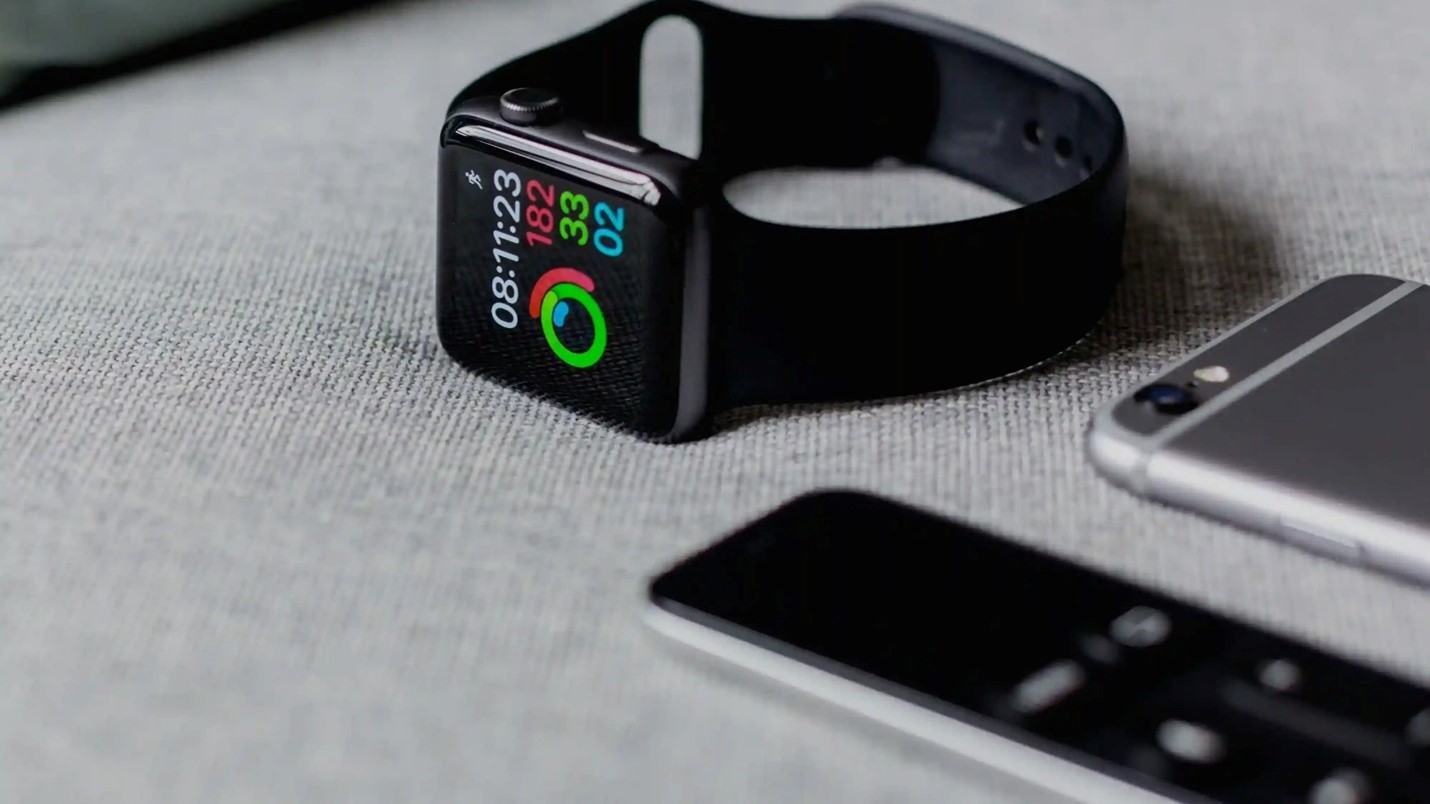 در اپلواچ، زمان از طریق متصل شدن به آیفون شما بهصورت خودکار تنظیم میشود.
آموزش تنظیم زمان ساعت هوشمند با گوشی
در اغلب ساعتهای هوشمند، تنظیم ساعت با اتصال موفق به اپ مربوطه انجام میشود. اگر ساعت به گوشی متصل باشد اما زمان درست نشود، ابتدا تنظیمات زمان گوشی و وضعیت همگامسازی اپ را بررسی کنید.
- وارد تنظیمات گوشی شوید و بخش تاریخ و زمان را باز کنید.
- گزینه تنظیم خودکار تاریخ و ساعت را فعال کنید.
- در صورت وجود، تنظیم خودکار منطقه زمانی را هم روشن کنید.
- بلوتوث گوشی را فعال کنید و مطمئن شوید ساعت شارژ کافی دارد.
- اپ رسمی برند یا برنامه معرفیشده در دفترچه را نصب یا بهروزرسانی کنید.
- در اپ، گزینههایی مانند Add Device، Add Watch یا Pair Device را انتخاب کنید.
- نام ساعت را از فهرست انتخاب و مراحل اتصال را تأیید کنید.
- صبر کنید تا وضعیت Connected، Paired یا Synced نمایش داده شود.
- اگر گزینه Sync یا Refresh در اپ وجود دارد، آن را اجرا کنید.
- ساعت، تاریخ و منطقه زمانی نمایشدادهشده روی ساعت را بررسی کنید.
چرا باید ساعت را از داخل اپ متصل کنیم؟
در بسیاری از ساعتها، اتصال از بخش منوی بلوتوث گوشی فقط یک اتصال اولیه ایجاد میکند. برای فعالشدن همگامسازی زمان، اعلانها و دادههای سلامتی، ساعت باید از داخل اپ مخصوص خود نیز شناسایی شود.
اگر ساعت در منوی بلوتوث گوشی متصل است، اما داخل اپ وضعیت Disconnected نمایش میدهد، اتصال کامل نشده است. در این شرایط، اتصال قبلی را حذف کنید و ساعت را دوباره از داخل اپلیکیشن جفت کنید. این کار معمولاً مشکل همگامسازی زمان را نیز برطرف میکند.
تنظیم دستی زمان در خود ساعت
همه ساعتهای هوشمند از تنظیم دستی زمان پشتیبانی نمیکنند. در مدلهایی که این قابلیت فعال است، معمولا باید از طریق گزینه تنظیمات یا گزینه عمومی اقدام کنید
پس از ورود به این بخشها، ممکن است لازم باشد گزینههای Automatic Date & Time و Automatic Time Zone را غیرفعال کنید. سپس میتوانید ساعت، دقیقه، تاریخ و منطقه زمانی را تغییر دهید.
در ساعتهای Wear OS، تنظیم ساعت، تاریخ و منطقه زمانی از داخل تنظیمات دستگاه امکانپذیر است، هرچند نام منوها و ترتیب گزینهها ممکن است بین مدلها متفاوت باشد.
اگر گزینه Date & Time خاکستری است یا امکان تغییر آن را ندارید، ساعت احتمالاً زمان را از گوشی میگیرد یا تنظیم خودکار فعال است. ابتدا زمان گوشی، بلوتوث و وضعیت اتصال در اپ همراه را بررسی کنید؛ این وضعیت معمولاً نشانه خرابی ساعت نیست.
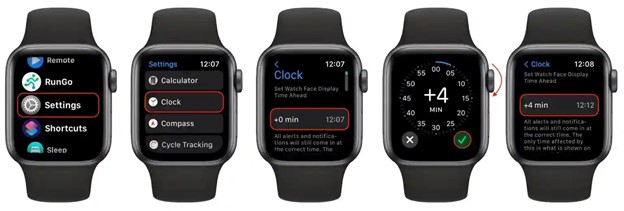
آموزش تصویری جلو بردن ساعت در اپلواچ. ویژگی که به گفته اپل از دیرکردنتان جلوگیری میکند.
اگر ساعت هوشمند زمان اشتباه نشان میدهد
زمان نادرست ساعت هوشمند معمولاً از یک تنظیم اشتباه یا قطع همگامسازی ناشی میشود، نه از خرابی دستگاه. جدول زیر مشکلات رایج در رابطه با تنظیم زمان ساعت هوشمند، علت آنها و راهحلهای سریع را نشان میدهد:
|
مشکل |
علت احتمالی |
راهحل |
|
زمانی که ساعت نشان میدهد جلو یا عقب است |
منطقه زمانی گوشی نادرست است |
تنظیم خودکار منطقه زمانی گوشی را فعال کنید |
|
ساعت و گوشی هر دو زمان غلط دارند |
تنظیم خودکار تاریخ و ساعت غیرفعال است |
تنظیم خودکار زمان و تاریخ گوشی را روشن کنید |
|
زمان ساعت بهروز نمیشود |
بلوتوث یا همگامسازی قطع شده است |
اپ را باز و گزینه همگامسازی یا Refresh را اجرا کنید |
|
گزینه Date & Time ساعت غیرفعال است |
ساعت زمان را از گوشی میگیرد |
زمان گوشی را اصلاح و اتصال اپ را بررسی کنید |
|
ساعت پس از خاموشی زمان اشتباه دارد |
ساعت هنوز همگام نشده است |
ساعت را شارژ کنید و دوباره به اپ متصل شوید |
|
اپ ساعت دستگاه را پیدا نمیکند |
اپ ناسازگار یا جفتسازی ناقص است |
اپ درست را نصب و اتصال را از داخل برنامه تکرار کنید |
|
بعد از تعویض گوشی زمان غلط است |
اتصال قدیمی باقی مانده است |
اتصال قبلی را حذف و ساعت را با گوشی جدید متصل کنید |
برای ساعتهای شیائومی و ردمی، بهروزرسانی Mi Fitness، بررسی بلوتوث و رفرش کردن برنامه از راهکارهای اصلی رفع مشکل همگامسازی است. در گلکسی واچ نیز اگر امکان تغییر زمان از روی خود ساعت وجود ندارد، ابتدا زمان گوشی را اصلاح کنید؛ سامسونگ این رفتار را در حالت اتصال طبیعی میداند.
جمعبندی
برای تنظیم زمان ساعت هوشمند، بهدنبال یک اپ مشترک برای همه مدلها نباشید. برنامه رسمی که توسط برند توصیه شده یا اپی که در دفترچه راهنما یا روی جعبه ساعت و بهصورت QR Code معرفی شده همواره بهترین گزینه است. سپس زمان و منطقه زمانی گوشی را روی حالت خودکار قرار دهید و ساعت را از داخل اپ با گوشی جفت کنید. اگر زمان اصلاح نشد، بلوتوث، بهروزرسانی اپ، گزینه همگامسازی و اتصال مجدد ساعت را بررسی کنید.
سوالات متداول
-
برنامه تنظیم ساعت هوشمند چیست؟
برنامه تنظیم ساعت هوشمند همان اپ همراهی است که برای اتصال ساعت به گوشی استفاده میشود. این اپ در بیشتر مدلها زمان، تاریخ و منطقه زمانی را از گوشی روی ساعت همگام میکند.
-
آیا یک برنامه برای تنظیم همه ساعتهای هوشمند وجود دارد؟
خیر. هر ساعت، بسته به برند و مدل، ممکن است اپ متفاوتی داشته باشد. برای انتخاب برنامه درست، نام مدل ساعت، دفترچه راهنما و QR Code روی جعبه را بررسی کنید.
-
ساعت هوشمند چینی با چه برنامهای تنظیم میشود؟
بعضی ساعتهای اقتصادی با Wearfit Pro، Da Fit، FitPro یا HryFine کار میکنند، اما این برنامهها برای همه مدلها مناسب نیستند. برنامه سازگار را از طریق جعبه یا دفترچه راهنمای دستگاه پیدا کنید.
-
چرا نمیتوانم ساعت را از روی خود ساعت تنظیم کنم؟
در بسیاری از ساعتهای متصل، زمان از گوشی دریافت میشود و گزینه تنظیم دستی غیرفعال است. زمان و منطقه زمانی گوشی، اتصال بلوتوث و وضعیت همگامسازی در اپ ساعت را بررسی کنید.
-
برنامه تنظیم ساعت شیائومی چیست؟
بیشتر ساعتها و مچبندهای جدید شیائومی و Redmi با Mi Fitness کار میکنند. پس از جفت شدن و اتصال بلوتوثی، ساعت معمولاً زمان سیستم گوشی را بهطور خودکار دریافت میکند.