چگونه اسپیکر را به لپ تاپ وصل کنیم؟
در این مطلب روشهای مختلف اتصال اسپیکر به لپتاپ را بررسی میکنیم تا صدایی شفافتر و قدرتمندتر داشته باشید.

وصل كردن اسپيكر به لپ تاپ
اتصال اسپیکر به لپ تاپ یکی از کار هایی است که هر کاربر حرفه ای یا حتی کاربران تازه کار به آن نیاز پیدا می کند،. اسپیکر های داخلی لپ تاپ معمولا توان کافی برای تولید صدای قوی، شفاف و پرجزئیات ندارند و همین موضوع باعث می شود لذت شنیداری شما کاهش پیدا کند، به همین دلیل آشنایی با روش های مختلف اتصال اسپیکر به لپ تاپ برای هر کسی که با موسیقی یا فیلم سر و کار دارد یک ضرورت محسوب می شود.
اتصال اسپیکر به لپ تاپ با کابل
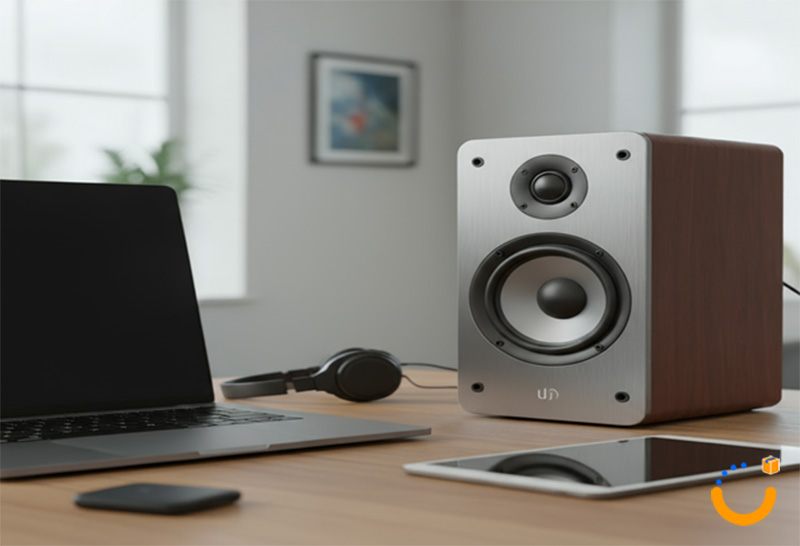
اولین و همچنان مطمئن ترین روش برای وصل کردن اسپیکر به لپ تاپ استفاده از کابل است. این روش از گذشته تا امروز طرفداران بسیاری داشته و دلیل اصلی آن کیفیت بالا و سادگی اجرا است. در این روش نیازی به تنظیمات پیچیده یا شارژ باتری نیست و شما می توانید با چند اقدام ساده، صدای پرقدرت و بدون تاخیر را تجربه کنید:
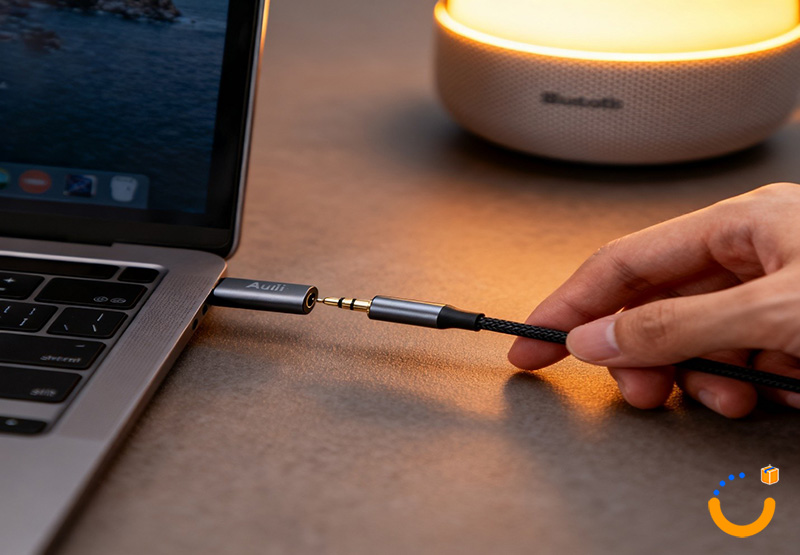
- بررسی ورودی و خروجی: قبل از هر چیز باید خروجی صدای لپ تاپ را بررسی کنید. اغلب لپ تاپ ها خروجی جک 3.5 میلی متری دارند که همان محل اتصال هدفون است. در طرف دیگر، اسپیکر نیز باید ورودی AUX یا Line In داشته باشد. اگر اسپیکر شما ورودی دیگری مثل: RCA دارد، می توانید از مبدل استفاده کنید. حتی اگر یک اسپیکر قدیمی با پورت متفاوت دارید، فروشگاه های لوازم جانبی کابل های تبدیل را ارائه می دهند.
- انتخاب کابل مناسب: انتخاب کابل با کیفیت بسیار مهم است. کابل های بی کیفیت باعث افت صدا، ایجاد نویز یا حتی قطع و وصل شدن می شوند. یک کابل استاندارد نه تنها دوام بیشتری دارد بلکه باعث می شود کیفیت صدای شما بهتر شود. بهتر است کابل را در طول مناسب تهیه کنید تا هم آزادی عمل داشته باشید و هم از پیچیدگی بیش از حد جلوگیری شود.
- اتصال فیزیکی و تنظیمات: بعد از اتصال یک سر کابل به لپ تاپ و سر دیگر به اسپیکر، باید در بخش تنظیمات صدا، خروجی را روی اسپیکر خارجی قرار دهید. در بیشتر لپ تاپ ها این کار به صورت خودکار انجام می شود ولی اگر صدا از اسپیکر پخش نشد، از قسمت Sound Settings خروجی را تغییر دهید. همچنین می توانید میزان باس و تریبل را تنظیم کنید تا صدای خروجی مطابق سلیقه شما باشد.
مزیت این روش ثبات بسیار بالاست. حتی اگر ساعت ها موسیقی پخش کنید، کیفیت صدا تغییر نمی کند. این ویژگی برای کسانی که در مهمانی ها یا جلسات کاری از اسپیکر استفاده می کنند حیاتی است. کاربرانی که تجربه اتصال ایرپاد به تلویزیون دارند می دانند که ثبات سیگنال و عدم تاخیر در انتقال صدا، مزیتی است که در اتصال کابلی بی رقیب باقی می ماند.
اتصال اسپیکر بلوتوثی به لپ تاپ ویندوز
با گسترش اسپیکر های بی سیم، استفاده از بلوتوث به یکی از محبوب ترین روش ها برای اتصال تبدیل شده است. این روش آزادی عمل بیشتری فراهم می کند چون لازم نیست اسپیکر و لپ تاپ کنار هم قرار بگیرند و می توانید در هر نقطه از اتاق اسپیکر را بگذارید. برای اتصال اسپیکر بلوتوثی به لپ تاپ ویندوز کافی است مراحل زیر را به ترتیب انجام دهید:
- فعال کردن بلوتوث لپ تاپ: از منوی Start وارد Settings شوید، سپس Bluetooth & Devices را انتخاب کرده و دکمه بلوتوث را فعال کنید. اگر لپ تاپ شما سخت افزار بلوتوث ندارد، می توانید از دانگل های USB استفاده کنید که راه اندازی ساده ای دارند.
- روشن کردن اسپیکر و Pairing: اسپیکر را روشن کرده و دکمه بلوتوث یا Pairing را چند ثانیه نگه دارید تا چراغ آن شروع به چشمک زدن کند. این چراغ نشان می دهد اسپیکر آماده اتصال است.
- جستجو و اتصال: در لپ تاپ روی گزینه Add Device کلیک کنید، نام اسپیکر ظاهر می شود. آن را انتخاب کرده و روی Connect بزنید. پس از چند ثانیه صدای سیستم از اسپیکر پخش می شود.
برای دیدن قیمت اسپیکر کامپیوتر کلیک کنید.
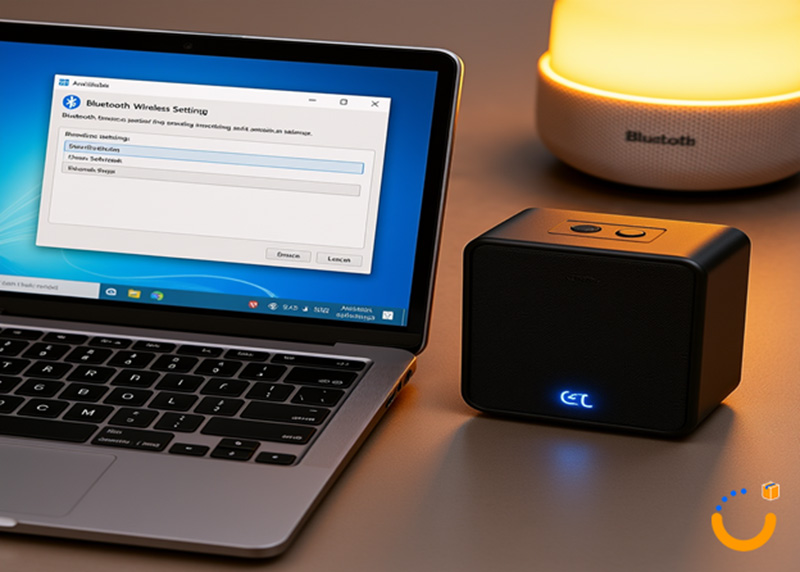
اگر پس از اتصال با تاخیر یا قطع و وصل شدن صدا مواجه شدید، فاصله بین لپ تاپ و اسپیکر را کاهش دهید یا موانع فیزیکی مثل دیوار ضخیم را از بین ببرید. همچنین به یاد داشته باشید که وجود دستگاه های دیگر که از بلوتوث استفاده می کنند ممکن است باعث تداخل شود.
یک نکته مهم دیگر در این روش این است که کیفیت صدا در بلوتوث های نسل جدید بسیار بالا رفته است. اگر از لپ تاپ و اسپیکر های مدرن استفاده می کنید، تفاوت کیفیت با اتصال کابلی بسیار کم خواهد بود. بنابراین برای کسانی که راحتی و تحرک را در اولویت قرار می دهند، بلوتوث انتخابی ایده آل است.
اتصال اسپیکر بلوتوثی به مک (MacOS)
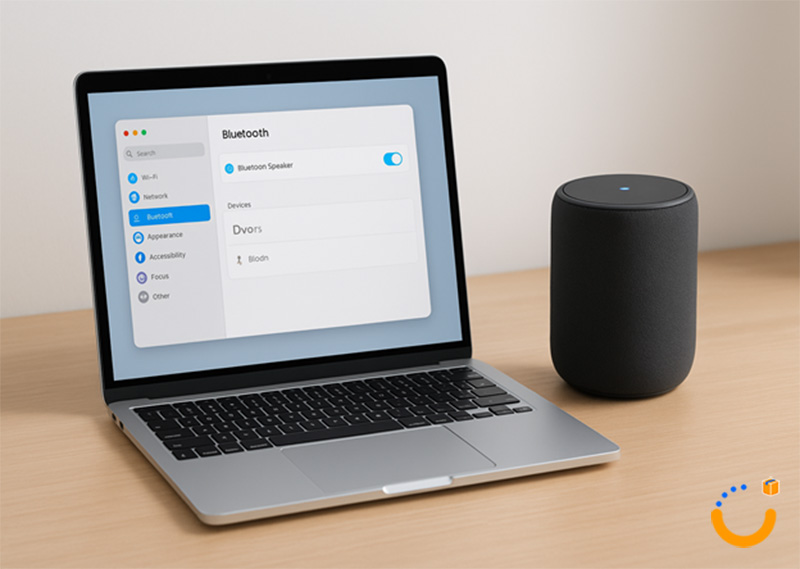
کاربران مک نیز می توانند به راحتی اسپیکر بلوتوثی خود را به لپ تاپ وصل کنند، این روش به خصوص برای کسانی که از مک بوک در جلسات کاری یا کلاس های آموزشی استفاده می کنند ایده آل است، زیرا می توانند اسپیکر را در نقطه دلخواه قرار دهند و همچنان صدای واضحی داشته باشند. علاوه بر این، مک از جدید ترین استاندارد های بلوتوث پشتیبانی می کند که باعث کاهش مصرف انرژی و افزایش کیفیت صدا می شود:
- روشن کردن اسپیکر و قرار دادن در حالت Pairing: ابتدا اسپیکر را روشن کنید و دکمه Pairing یا بلوتوث آن را چند ثانیه نگه دارید تا چراغ بلوتوث شروع به چشمک زدن کند. این وضعیت نشان می دهد که اسپیکر آماده اتصال است.
- فعال کردن بلوتوث در مک: از نوار بالای صفحه روی آیکون اپل کلیک کنید و System Settings را باز کنید. سپس وارد بخش Bluetooth شوید و مطمئن شوید بلوتوث روشن است.
- جستجوی اسپیکر توسط مک: مک به صورت خودکار شروع به جستجوی دستگاه های قابل اتصال می کند. چند لحظه صبر کنید تا نام اسپیکر شما در لیست نمایش داده شود.
- اتصال به اسپیکر: روی نام اسپیکر کلیک کنید و Connect را بزنید. پس از چند لحظه اتصال برقرار می شود و صدا از اسپیکر پخش خواهد شد.
- تنظیم خروجی صدا و بهینه سازی کیفیت: اگر بعد از اتصال صدایی پخش نشد، وارد بخش Sound Output شوید و اسپیکر را به عنوان خروجی پیش فرض انتخاب کنید. همچنین برای بهبود کیفیت صدا، اسپیکر را در فاصله مناسب و بدون مانع قرار دهید.
- تست و بررسی عملکرد: چند دقیقه موسیقی یا فیلم پخش کنید تا مطمئن شوید صدای اسپیکر بدون قطعی و تاخیر است. اگر مشکلی وجود داشت، مک را ریستارت کنید یا اتصال بلوتوث را مجددا برقرار کنید. با رعایت کامل این مراحل، کاربران مک می توانند تجربه شنیداری با کیفیت بالا و بدون تاخیر داشته باشند و از آزادی عمل اسپیکر بلوتوثی به صورت کامل بهره ببرند.
برای مشاهده و خرید اسپیکر خانگی کلیک کنید.
جمع بندی
اتصال اسپیکر به لپ تاپ چه از طریق کابل و چه به صورت بلوتوثی، یک فرآیند ساده اما بسیار کاربردی است. اگر کیفیت صدا و ثبات برای شما اولویت دارد، استفاده از کابل بهترین گزینه است. در مقابل، اگر آزادی عمل و راحتی برایتان مهم است، اسپیکر های بلوتوثی انتخابی عالی خواهند بود.
رعایت مراحل گفته شده به شما کمک می کند صدایی شفاف، پرقدرت و بدون نویز تجربه کنید. این مهارت تنها برای لپ تاپ کاربرد ندارد، بلکه در موقعیت های دیگر مثل: اتصال ایرپاد به تلویزیون نیز به کار می آید و شما را در دنیای دیجیتال چند قدم جلو تر قرار می دهد.
برای خرید اسپیکر jbl اصل کلیک کنید.
سوالات متداول
چرا اتصال اسپیکر به لپ تاپ ضروری است؟
اتصال اسپیکر به لپ تاپ یکی از کار های ضروری است چون اسپیکر های داخلی لپ تاپ توانایی تولید صدای قوی، شفاف و پر جزئیات را ندارند و همین موضوع باعث می شود لذت شنیداری شما کاهش پیدا کند.
روش اتصال اسپیکر به لپ تاپ با کابل چگونه است؟
ابتدا خروجی صدای لپ تاپ را بررسی کنید و مطمئن شوید اسپیکر ورودی AUX یا Line In دارد. سپس یک سر کابل را به لپ تاپ و سر دیگر را به اسپیکر وصل کنید و در بخش تنظیمات Sound خروجی صدا را روی اسپیکر خارجی قرار دهید.
مراحل اتصال اسپیکر بلوتوثی به لپ تاپ ویندوز چیست؟
ابتدا بلوتوث لپ تاپ را فعال کنید، اسپیکر را روشن و دکمه Pairing را نگه دارید تا چراغ آن چشمک بزند، سپس در لپ تاپ گزینه Add Device را انتخاب کرده و نام اسپیکر را انتخاب کنید و Connect را بزنید.
چگونه می توان اسپیکر بلوتوثی را به مک (MacOS) وصل کرد؟
اسپیکر را روشن و در حالت Pairing قرار دهید، در مک وارد System Settings و بخش Bluetooth شوید و بلوتوث را روشن کنید، صبر کنید تا نام اسپیکر ظاهر شود، روی نام آن کلیک کرده و Connect را بزنید، سپس در بخش Sound Output اسپیکر را به عنوان خروجی پیش فرض انتخاب کنید.
مزیت اتصال اسپیکر با کابل نسبت به بلوتوث چیست؟
مزیت اتصال کابلی ثبات بسیار بالای صداست. حتی اگر ساعت ها موسیقی پخش کنید، کیفیت صدا تغییر نمی کند و این ویژگی برای جلسات کاری یا مهمانی ها حیاتی است.