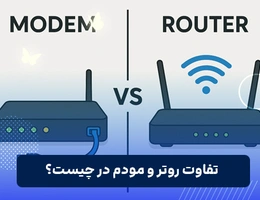
پیدا کردن ای پی مودم و روتر
آدرس آی پی روتر یا مودم یکی از مهم ترین اطلاعات در شبکه های خانگی و اداری به شمار می رود؛ زیرا دسترسی به صفحه تنظیمات دستگاه و مدیریت اینترنت بدون دانستن این آدرس امکان پذیر نیست. از تغییر رمز وای فای و نام شبکه گرفته تا تنظیمات امنیتی، محدود کردن کاربران متصل و عیب یابی مشکلات اینترنت، همگی از طریق پنل مدیریتی روتر یا مودم انجام می شوند.

پیدا کردن ip مودم و روتر
آدرس آی پی روتر یا مودم یکی از مهم ترین اطلاعات در شبکه های خانگی و اداری به شمار می رود؛ زیرا دسترسی به صفحه تنظیمات دستگاه و مدیریت اینترنت بدون دانستن این آدرس امکان پذیر نیست.
از تغییر رمز وای فای و نام شبکه گرفته تا تنظیمات امنیتی، محدود کردن کاربران متصل و عیب یابی مشکلات اینترنت، همگی از طریق پنل مدیریتی روتر یا مودم انجام می شوند که با وارد کردن آدرس آی پی آن در مرورگر قابل دسترسی است.
بسیاری از کاربران هنگام نیاز به انجام تنظیمات شبکه، با این سؤال مواجه می شوند که آدرس آی پی مودم یا روتر دقیقاً چیست و چگونه می توان آن را پیدا کرد. این موضوع به ویژه زمانی اهمیت پیدا می کند که برچسب روی دستگاه در دسترس نباشد یا تنظیمات پیش فرض تغییر کرده باشد.
در این مقاله به صورت ساده، کاربردی و گام به گام روش های مختلف یافتن آدرس آی پی روتر یا مودم را در سیستم عامل ها و دستگاه های مختلف، مثل روتر میکروتیک بررسی می کنیم تا هر کاربری بتواند بدون دانش تخصصی شبکه، به راحتی به تنظیمات دستگاه خود دسترسی پیدا کند.


IP مودم یا روتر به چه چیزی گفته می شود؟
IP مودم یا روتر در واقع آدرس عددی پیش فرض در شبکه داخلی (LAN) است که دستگاه های متصل از طریق آن با مودم یا روتر ارتباط برقرار می کنند. این آدرس معمولاً به صورت چهار عدد جداشده با نقطه نمایش داده می شود؛ مانند 192,168,1,1 یا 192,168,0,1.
این نوع IP، یک آدرس خصوصی است و فقط در داخل شبکه خانگی یا اداری کاربرد دارد و از بیرون اینترنت قابل دسترسی نیست.
زمانی که این آدرس را در نوار آدرس مرورگر وارد می کنید، صفحه ورود به پنل مدیریتی مودم یا روتر باز می شود. از طریق این پنل می توان تنظیماتی مانند تغییر رمز وای فای، نام شبکه، مدیریت کاربران متصل، تنظیمات امنیتی، فعال یا غیرفعال کردن DHCP و بسیاری موارد دیگر را انجام داد.
در اغلب شبکه ها، IP مودم یا روتر همان Default Gateway دستگاه های متصل است.
پیدا کردن IP مودم در ویندوز
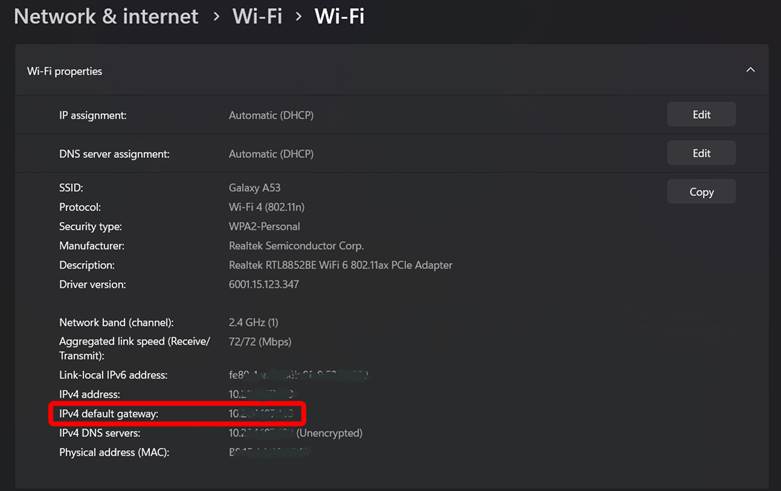
در سیستم عامل ویندوز، ساده ترین راه برای یافتن IP مودم یا روتر مشاهده مقدار Default Gateway است.
مراحل از طریق تنظیمات شبکه:
- وارد تنظیمات(Settings) در ویندوز خود شوید.
- وارد بخش Network & Internet شوید و روی Wi-Fi کلیک کنید.
- سپس وارد بخش Hardware properties شوید.
- مقدار روبه روی IPv4 default gateway همان IP مودم است.
مراحل از طریق Command Prompt:
- کلیدهای Win + R را فشار دهید.
- عبارت cmd را تایپ کرده و Enter بزنید.
- دستور ipconfig را وارد کنید و بر روی دکمه Enter کلیک کنید.
- در خروجی نمایش داده شده، مقدار Default Gateway که همان IP مودم یا روتر است را پیدا کنید.

پیدا کردن IP مودم در اندروید
در گوشی ها و تبلت های اندرویدی، اطلاعات IP مودم از طریق تنظیمات شبکه وای فای قابل مشاهده است.
مراحل کلی (ممکن است بسته به برند کمی متفاوت باشد):
- وارد Settings شوید.
- به بخش Wi-Fi بروید.
- روی شبکه ای که به آن متصل هستید ضربه بزنید.
- بخش Advanced یا Network details را باز کنید.
- مقدار مقابل گزینه Gateway یاRouter، IP مودم است.
در برخی گوشی ها ممکن است نیاز باشد گزینه «نمایش تنظیمات پیشرفته» را فعال کنید تا اطلاعات کامل شبکه نمایش داده شود.
پیدا کردن IP مودم در iOS (آیفون و آیپد)
در دستگاه های اپل با سیستم عامل iOS، روند پیدا کردن IP مودم بسیار ساده و یکسان است.
مراحل:
- وارد Settings شوید.
- روی Wi-Fi ضربه بزنید.
- روی آیکن (i) کنار نام شبکه فعال کلیک کنید.
- مقدار مقابل گزینه Router را مشاهده کنید.
- این عدد همان آدرس IP مودم یا روتر شماست که می توانید آن را در مرورگر وارد کنید.
پیدا کردن IP مودم در macOS
در سیستم عامل macOS، IPمودم از طریق تنظیمات شبکه قابل دسترسی است.
مراحل:
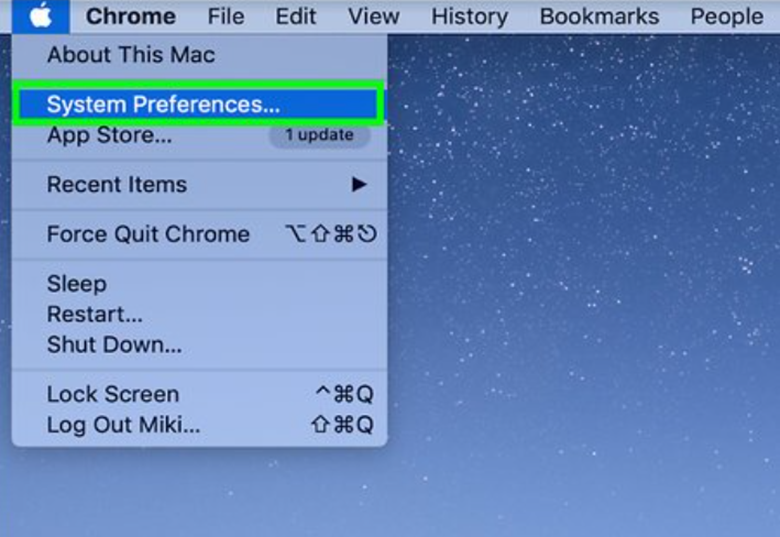
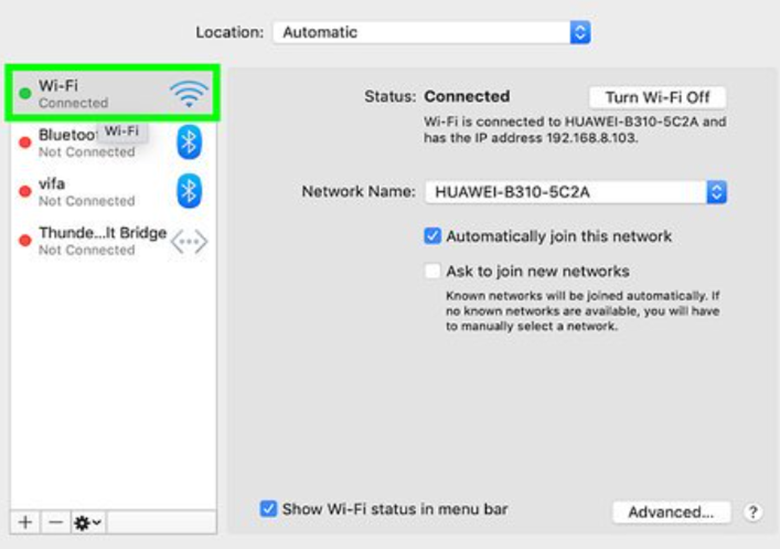
- وارد System Settings یا System Preferences شوید.
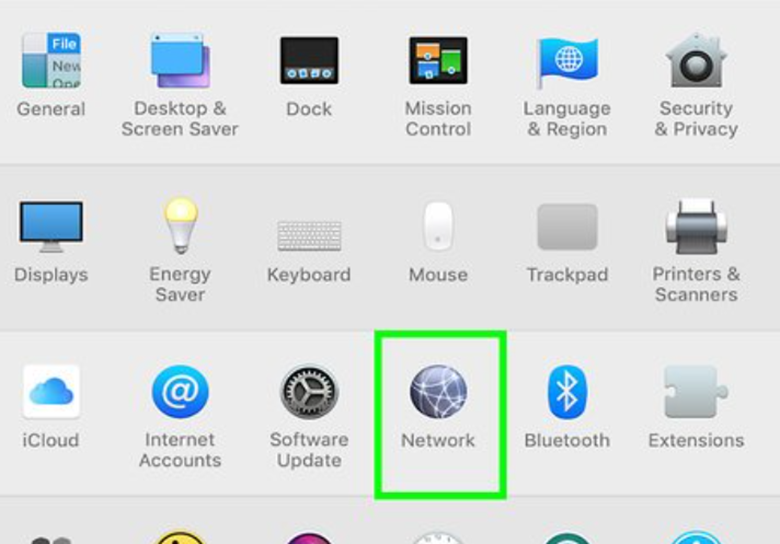
- بخش Network را باز کنید.
- اتصال فعال (Wi-Fi یا Ethernet) را انتخاب کنید.
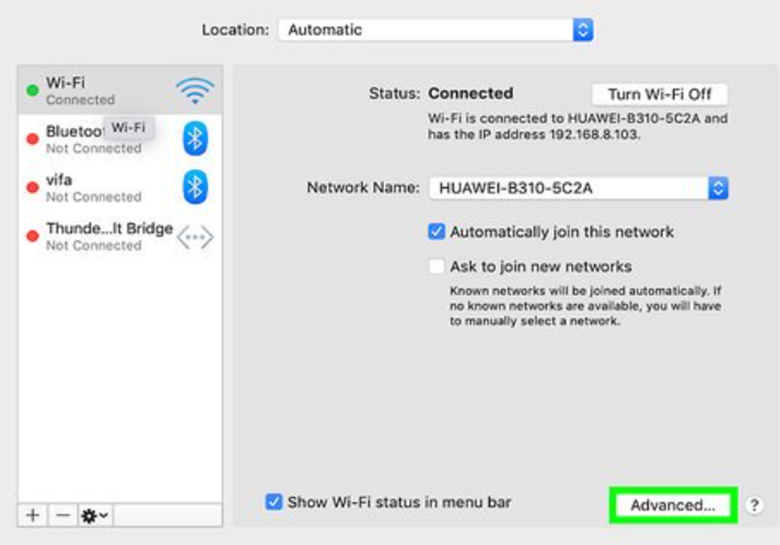
- روی Advanced کلیک کنید.
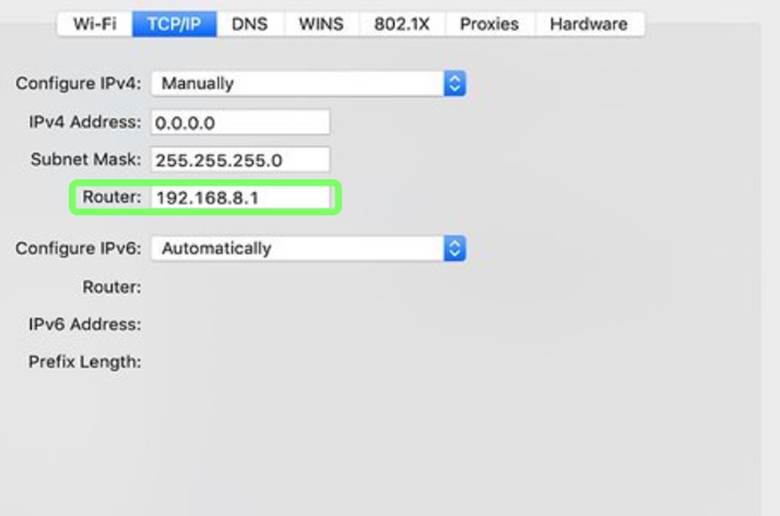
- به تب TCP/IP بروید.
- مقدار روبه روی گزینه Router همان IP مودم است.
روش های جایگزین برای یافتن IP مودم
اگر به هر دلیلی به تنظیمات نرم افزاری دسترسی نداشتید، می توانید از روش های زیر استفاده کنید:
- برچسب روی مودم یا روتر: بسیاری از دستگاه ها دارای برچسبی هستند که IP پیش فرض، نام کاربری و رمز عبور روی آن درج شده است.
- دفترچه راهنما یا وب سایت سازنده: IP پیش فرض مودم معمولاً در راهنمای دستگاه ذکر می شود.
- استفاده از آدرس های رایج: در بسیاری از شبکه ها، آدرس های زیر به عنوان IP مودم استفاده می شوند:
192.168.1.1
192.168.0.1
192.168.1.254
در صورت صحیح بودن، صفحه ورود به تنظیمات مودم باز خواهد شد.
بهترین نرم افزارها برای پیدا کردن IP مودم
برخی نرم افزارها می توانند اطلاعات شبکه را به صورت خودکار نمایش دهند:
- Fing (اندروید و iOS):
نمایش IP مودم، دستگاه های متصل و اطلاعات شبکه.

- Advanced IP Scanner (ویندوز):
اسکن شبکه و شناسایی روتر به عنوان Gateway.

- Net Analyzer (موبایل):
مناسب برای مشاهده جزئیات کامل شبکه داخلی.

این ابزارها بیشتر برای کاربران حرفه ای یا عیب یابی شبکه کاربرد دارند.
نکات مهم و عیب یابی
- اگر صفحه تنظیمات مودم باز نمی شود، مطمئن شوید به همان شبکه متصل هستید.
- در صورت تغییر IP پیش فرض، فقط از طریق Default Gateway می توان آدرس صحیح را پیدا کرد.
- استفاده از VPN ممکن است دسترسی به پنل مودم را مختل کند؛ بهتر است آن را غیرفعال کنید.
- اگر مودم در حالت Bridge باشد، IP آن ممکن است متفاوت یا مخفی باشد.
جمع بندی
برای دسترسی به تنظیمات مودم یا روتر، دانستن آدرس IP وای فای آن ضروری است. این آدرس معمولاً به عنوان Default Gateway در شبکه شناخته می شود و از طریق تنظیمات ویندوز، مک، اندروید و iOS به راحتی قابل مشاهده است.
همچنین روش های جایگزین و نرم افزارهای جانبی می توانند در شرایط خاص به یافتن IP مودم کمک کنند. با استفاده از روش های معرفی شده در این مقاله، هر کاربری می تواند بدون نیاز به دانش تخصصی، آدرس IP مودم یا روتر خود را پیدا کرده و تنظیمات شبکه را مدیریت کند.
Related articles