چگونگی اتصال هندزفری بلوتوثی به لپ تاپ در ویندوز ۱۰
در این راهنما، نحوه اتصال هندزفری بلوتوثی به لپتاپ ویندوز ۱۰ را مرحلهبهمرحله یاد میگیرید. همچنین راهکارهای رفع مشکلات رایج مانند وصل نشدن هندزفری، قطع شدن اتصال، پخش نشدن صدا و کار نکردن میکروفون را بررسی میکنیم.

برای اتصال هندزفری بلوتوثی به لپ تاپ ویندوز ۱۰، ابتدا هندزفری را در حالت جفتسازی قرار دهید، بلوتوث لپتاپ را روشن کنید و سپس نام دستگاه را از فهرست بلوتوث ویندوز انتخاب کنید.
بعد از جفتشدن، اگر صدا از اسپیکر لپتاپ پخش شد یا میکروفون کار نکرد، باید دستگاه صوتی پیشفرض را در تنظیمات صدا تغییر دهید.
این راهنما برای اتصال ایرپادها و هدفونهای بلوتوثی به لپتاپ کاربرد دارد. اگر هدفون شما پیدا نمیشود، فقط به گوشی وصل میشود، اتصالش قطع میشود یا با اینکه متصل شده صدایی ندارد، بخش عیبیابی را تا انتها بخوانید.
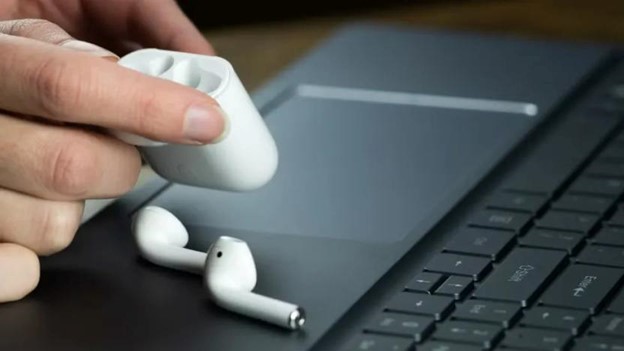 اتصال هندزفری بلوتوثی به لپتاپ ویندوز ۱۰، تجربهای ساده برای شنیدن صدای بیسیم و بدون دردسر است.
اتصال سریع هندزفری بلوتوثی به لپتاپ ویندوز ۱۰
اگر عجله دارید، این مراحل را انجام دهید:
- هندزفری را روشن کنید و وارد حالت Pairing شوید.
- از منوی Start وارد Settings شوید.
- مسیر Devices → Bluetooth & other devices را باز کنید.
- بلوتوث را روی حالت On قرار دهید.
- روی Add Bluetooth or other device کلیک کنید.
- گزینه بلوتوث را انتخاب کنید.
- نام هندزفری را در فهرست دستگاهها پیدا کنید.
- روی نام آن بزنید و بعد از متصل شدن، گزینه Done را انتخاب کنید.
- یک آهنگ یا ویدیو پخش کنید تا از عملکرد درست هندزفری مطمئن شوید.
طبق گفته مایکروسافت، در ویندوز ۱۰ دستگاه بلوتوثی باید روشن، قابلشناسایی و در فاصله مناسب از لپتاپ باشد تا در فهرست نمایش داده شود.
قبل از شروع، اینها را بررسی کنید
قبل از شروع، چند مورد ساده وجود دارد که باید آنها را بررسی کنید. همین موارد کوچک، علت بخش بزرگی از خطاهای اتصال هستند:
- هندزفری و کیس شارژ باید باتری کافی داشته باشند.
- بلوتوث لپتاپ باید روشن باشد.
- حالت هواپیما نباید فعال باشد.
- هندزفری باید در حالت Pairing قرار گرفته باشد.
- هندزفری نباید به گوشی، تبلت، تلویزیون یا لپتاپ دیگری متصل باشد.
- در زمان اتصال، بهتر است فاصله هندزفری و لپتاپ کم باشد.
- اگر لپتاپ چند خروجی صوتی دارد، بعد از اتصال باید خروجی صدا را بررسی کنید.
بعضی هندزفریها قابلیت اتصال همزمان به بیش از یک دستگاه را دارند، اما در بیشتر مدلها اتصال فعال گوشی مانع شناسایی یا اتصال لپتاپ میشود. برای جلوگیری از دردسر، بلوتوث گوشی را موقتا خاموش کنید یا اتصال هندزفری را از گوشی قطع کنید.
چگونه هندزفری را وارد حالت Pairing کنیم؟
روش جفت کردن در همه مدلها یکسان نیست، اما در بسیاری از هندزفریهای بیسیم میتوانید با نگهداشتن دکمه پاور، دکمه روی کیس یا کنترل لمسی یکی از گوشیها، حالت اتصال را فعال کنید. چشمکزدن چراغ LED نشان میدهد دستگاه برای اتصال آماده است.
در هدفونهای روگوشی، نگهداشتن دکمه پاور برای چند ثانیه این کار را انجام میدهد. در هندزفریهای بیسیم، ممکن است لازم باشد هر دو گوشی داخل کیس باشند یا در کیس باز بماند.
اگر چراغ روشن نمیشود یا نام دستگاه در لپتاپ دیده نمیشود، ابتدا هندزفری را شارژ کنید و سپس راهنمای همان مدل را بررسی کنید.
مراحل اتصال هندزفری به لپتاپ ویندوز ۱۰
برای اتصال هندزفری به لپتاپ ویندوز ۱۰، ابتدا مطمئن شوید هندزفری هنوز در حالت Pairing قرار دارد. اگر چراغ آن دیگر چشمک نمیزند یا دستگاه به گوشی متصل شده است، ممکن است ویندوز نتواند آن را پیدا کند.
- روی منوی Start کلیک کنید.
- وارد بخش Settings شوید.
- گزینه Devices را باز کنید.
- از ستون سمت چپ، روی Bluetooth & other devices بزنید.
- اگر کلید بلوتوث خاموش است، آن را روشن کنید.
- گزینه Add Bluetooth or other device را انتخاب کنید.
- در پنجره بازشده، روی بلوتوث بزنید.
- چند ثانیه صبر کنید تا ویندوز دستگاههای در دسترس را جستوجو کند.
- نام هندزفری را از فهرست انتخاب کنید.
- پس از نمایش پیام موفقیت، روی Done کلیک کنید.
بعد از اتصال موفق، در کنار نام دستگاه معمولا عبارتهایی مانند Connected یا Paired نمایش داده میشود. اگر فقط Paired را میبینید، یکبار روی نام دستگاه کلیک کنید یا بلوتوث را خاموش و روشن کنید تا اتصال فعال شود.
هندزفری وصل است اما صدا پخش نمیشود
یکی از رایجترین مشکلات این است که ویندوز وضعیت Connected را نشان میدهد، اما صدا همچنان از اسپیکر لپتاپ یا مانیتور پخش میشود. در این حالت مشکل معمولا از اتصال بلوتوث نیست؛ ویندوز فقط هندزفری را بهعنوان خروجی صدای اصلی انتخاب نکرده است.
برای تغییر خروجی صدا:
- روی آیکون صدا در سمت راست Taskbar کلیک کنید.
- فهرست دستگاههای پخش صدا را باز کنید.
- نام هندزفری بلوتوثی را انتخاب کنید.
- یک ویدیو یا آهنگ پخش کنید تا مطمئن شوید صدا به هندزفری منتقل شده است.
اگر دستگاه در منوی صدا نمایش داده نشد، مسیر زیر را باز کنید:
Settings → System → Sound
سپس در بخش Output، نام هندزفری را انتخاب کنید. اگر چند خروجی شبیه به هم دیده میشود، ابتدا گزینهای را انتخاب کنید که با عبارتهایی مانند Headphones، Stereo یا نام مدل هندزفری نمایش داده میشود.
در بعضی مدلها دو پروفایل صوتی با نام مشابه دیده میشود؛ یکی برای شنیدن موسیقی و فیلم و دیگری برای مکالمه. پروفایل Headphones یا Stereo معمولا کیفیت پخش بهتری دارد.
گزینه Headset یا Hands-Free برای تماس و استفاده از میکروفون کاربرد دارد، اما ممکن است کیفیت موسیقی و ویدیو در آن پایینتر باشد.
میکروفون هندزفری در تماس کار نمیکند
برای تماس تصویری، جلسه آنلاین، کلاس مجازی یا بازی، وصلشدن هندزفری بهتنهایی کافی نیست؛ باید میکروفون آن را هم بهعنوان ورودی صدا انتخاب کنید.
ابتدا مسیر زیر را باز کنید:
Settings → System → Sound
در بخش Input، نام هندزفری بلوتوثی را انتخاب کنید. سپس چند کلمه صحبت کنید و نوار تست میکروفون را ببینید. اگر نوار حرکت میکند، ویندوز صدای شما را از میکروفون هندزفری دریافت میکند.
بعد از تنظیم ویندوز، وارد برنامه موردنظر شوید. در محیط برنامه بخش تنظیمات صدا را باز کنید و نام هندزفری را هم برای Speaker و هم برای Microphone انتخاب کنید. اگر فقط Speaker را تنظیم کنید، طرف مقابل ممکن است صدای شما را از میکروفون داخلی لپتاپ دریافت کند.
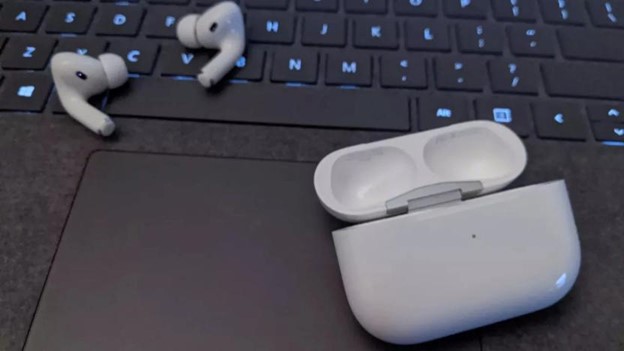 اگر میکروفون هندزفری در تماس کار نمیکند، تنظیمات ورودی صدا و اتصال بلوتوث را بررسی کنید.
علت وصل نشدن هندزفری به لپتاپ ویندوز ۱۰
برای عیبیابی، بهتر است چند مورد ساده را تست کنید. اول اتصال هندزفری به گوشی و دستگاههای دیگر را قطع کنید. سپس هندزفری را نزدیک لپتاپ قرار دهید، شارژ آن را چک کنید و بلوتوث ویندوز را یکبار خاموش و روشن کنید. اگر مشکل ادامه داشت، حذف و جفتسازی مجدد دستگاه را انجام دهید.
|
مشکل |
علت احتمالی |
راهحل سریع |
|
نام هندزفری در فهرست دیده نمیشود |
حالت Pairing فعال نیست |
هندزفری را خاموش و روشن کنید و دوباره وارد Pairing mode شوید |
|
هندزفری به گوشی وصل میشود |
اتصال قبلی هنوز فعال است |
بلوتوث گوشی را خاموش کنید یا اتصال قبلی را قطع کنید |
|
اتصال برقرار و سریع قطع میشود |
شارژ کم، فاصله یا تداخل |
هندزفری را شارژ کنید و نزدیک لپتاپ قرار دهید |
|
قبلا وصل میشد اما حالا نه |
اطلاعات Pair قبلی مشکل دارد |
دستگاه را Remove کنید و دوباره وصل شوید |
|
بلوتوث لپتاپ روشن نمیشود |
درایور یا آداپتور مشکل دارد |
Driver و Device Manager را بررسی کنید |
|
گزینه Bluetooth در تنظیمات نیست |
درایور نصب نشده یا سختافزار وجود ندارد |
Device Manager را بررسی کنید؛ در صورت نیاز، دانگل USB تهیه کنید |
حذف و اتصال دوباره هندزفری
اگر لپتاپ هندزفری را پیدا میکند، اما اتصال کامل نمیشود یا وضعیت Connected بعد از چند ثانیه قطع میشود، اطلاعات اتصال قبلی را حذف کنید:
- به Settings → Devices → Bluetooth & other devices بروید.
- نام هندزفری را پیدا کنید.
- روی نام آن کلیک کنید.
- گزینه Remove device را انتخاب کنید.
- بلوتوث لپتاپ را خاموش کنید.
- حدود ۱۰ ثانیه صبر کنید و بلوتوث را دوباره روشن کنید.
- هندزفری را به حالت Pairing ببرید.
- مراحل اتصال را از ابتدا انجام دهید.
درایور بلوتوث را بررسی کنید
اگر بلوتوث روشن نمیشود، هیچ دستگاهی شناسایی نمیشود یا گزینه آن در ویندوز وجود ندارد، احتمال دارد درایور یا آداپتور بلوتوث مشکل داشته باشد.
- منوی Start را باز کنید.
- عبارت Device Manager را جستوجو کنید.
- بخش Bluetooth را باز کنید.
- نام آداپتور Bluetooth را بررسی کنید.
- اگر کنار آن علامت اخطار زرد وجود دارد، روی آن راستکلیک کنید.
- گزینه Update driver را انتخاب کنید.
- پس از بهروزرسانی، لپتاپ را Restart کنید و اتصال را دوباره امتحان کنید.
جمعبندی
اگر گزینه Update driver مشکل را حل نکرد، Windows Update را هم بررسی کنید. طبق گفته مایکروسافت، درایورها معمولا از طریق Windows Update بهروز میشوند و از Device Manager نیز میتوان برای بهروزرسانی یا نصب دستی آنها استفاده کرد.
اگر هنزفری مدام قطع و وصل میشود، شاید مشکل از بخش تنظیمات مصرف انرژی باشد. مایکروسافت دلایلی مثل درایور قدیمی، تنظیمات صرفهجویی انرژی و خطاهای موقتی سیستم را از دلایل احتمالی قطعشدن اتصال بلوتوث معرفی میکند.
سوالات متداول
-
آیا میتوان دو هندزفری بلوتوثی را همزمان به یک لپتاپ وصل کرد؟
ممکن است هر دو هندزفری با لپتاپ Pair شوند، اما پخش صدای همزمان و پایدار روی هر دو دستگاه در ویندوز ۱۰ معمولا بهصورت پیشفرض تضمینشده نیست. نتیجه به آداپتور بلوتوث، درایور و نرمافزار مورد استفاده بستگی دارد.
-
چرا صدای هندزفری بلوتوثی در لپتاپ تأخیر دارد؟
تأخیر صدا به کدک صوتی، کیفیت آداپتور بلوتوث، فاصله هندزفری از لپتاپ و برنامه در حال اجرا بستگی دارد. نزدیککردن هندزفری به لپتاپ، بهروزرسانی درایور و بستن برنامههای اضافی ممکن است تأخیر را کمتر کند.
-
آیا لپتاپ بدون Bluetooth به هندزفری بیسیم وصل میشود؟
بله. اگر لپتاپ بلوتوث داخلی ندارد، میتوانید از یک دانگل بلوتوث سازگار با ویندوز ۱۰ استفاده کنید. قبل از خرید، سازگاری با ویندوز ۱۰ و وضعیت درایور آن را هم بررسی کنید.