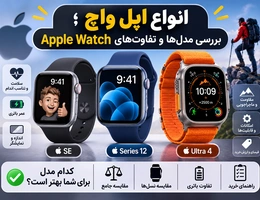
آموزش کار با اپل واچ اولترا از صفر تا حرفهای
اپل واچ اولترا امکانات متنوعی برای مدیریت فعالیتهای روزانه، پایش سلامتی و ورزش دارد. در این راهنما، نحوه راهاندازی و اتصال ساعت به آیفون، آشنایی با دکمهها، تنظیم اعلانها، استفاده از قابلیتهای ورزشی و مسیریابی، مدیریت باتری و رفع مشکلات رایج را به زبان ساده آموزش میدهیم تا بتوانید از امکانات ساعت خود بهتر استفاده کنید.

اپل واچ اولترا بعد از روشن شدن، کار پیچیدهای ندارد؛ اما برای استفاده درست از دکمهها، تنظیمات آیفون و امکانات ورزشی آن باید چند نکته را بدانید. اگر بهتازگی این ساعت را خریدهاید، بهتر است ابتدا اتصال آن به آیفون را کامل کنید و بعد سراغ شخصیسازی و قابلیتهای پیشرفته بروید.
در این آموزش، از راهاندازی اولیه و کاربرد تاج دیجیتال و دکمه نارنجی Action شروع میکنیم. بعد روش مدیریت اعلانها، ثبت تمرین و خواب، استفاده از قطبنما و مسیر برگشت، کاهش مصرف باتری و رفع خطاهای رایج را توضیح میدهیم.
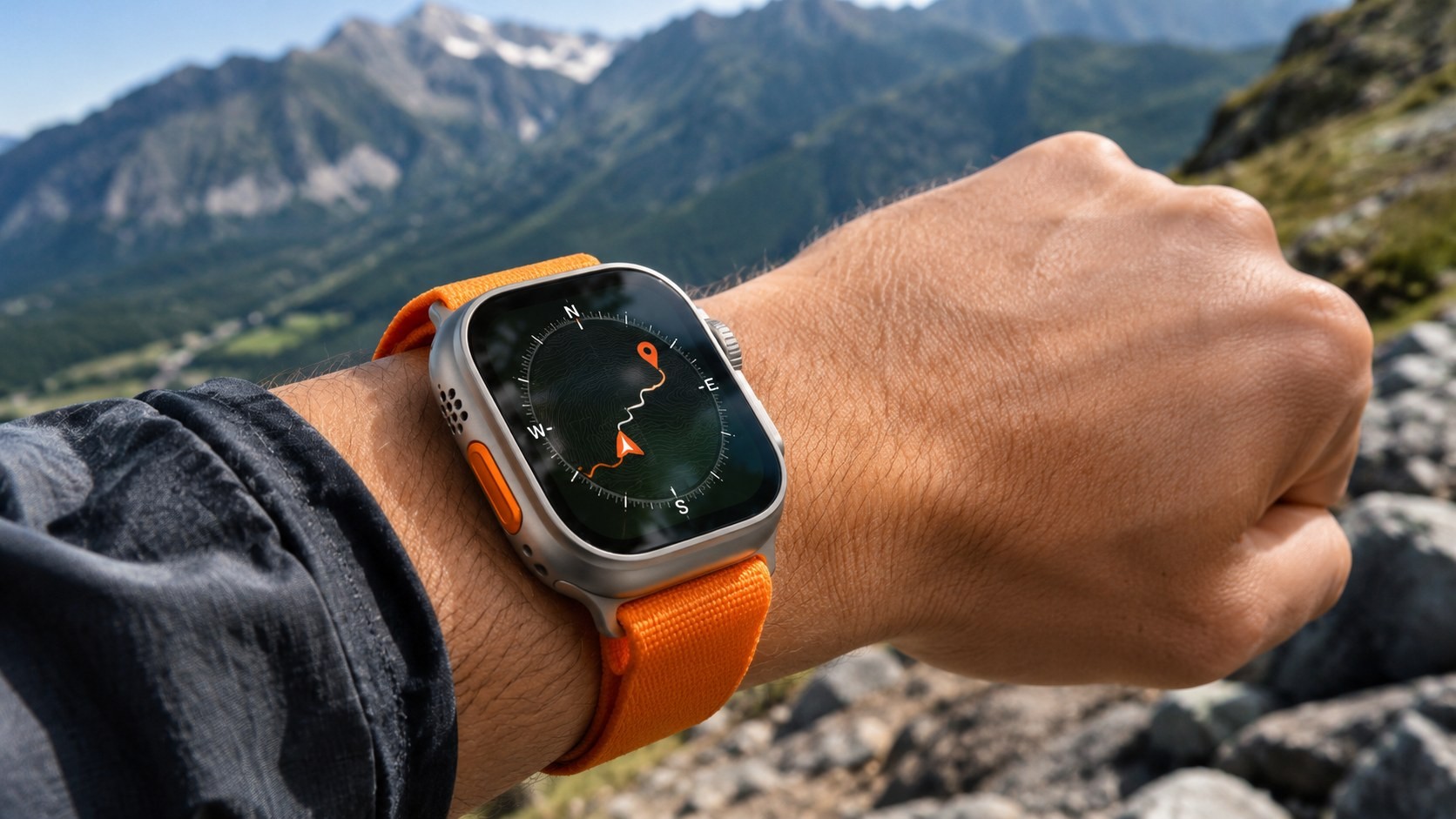
اپل واچ اولترا برای ثبت تمرین و مشاهده مسیر در محیطهای باز کاربرد دارد.
راهاندازی اولیه اپل واچ اولترا و اتصال به آیفون
روشن کردن اپل واچ اولترا و آمادهسازی آن
برای روشن کردن اپل واچ اولترا، دکمه کناری زیر تاج دیجیتال را نگه دارید تا لوگوی اپل ظاهر شود. آیفون باید بلوتوث روشن و اتصال اینترنت داشته باشد. ساعت و گوشی را نزدیک یکدیگر بگذارید. اگر ساعت دستدوم است و پیام Activation Lock میبینید، باید مالک قبلی آن را از حساب اپل خود خارج کند؛ پاک کردن معمولی دادهها بهتنهایی این قفل را برنمیدارد.
نحوه جفتسازی اپل واچ با آیفون
وقتی پیام راهاندازی روی آیفون ظاهر شد، گزینه Continue را انتخاب کنید. دوربین آیفون را مقابل انیمیشن روی ساعت بگیرید تا جفتسازی انجام شود. اگر این روش کار نکرد، در برنامه Watch آیفون از بخش All Watches گزینه Add Watch و سپس Pair Manually را انتخاب کنید.
انتقال اطلاعات و تنظیمات از اپل واچ قبلی
اگر قبلاً اپل واچ داشتهاید، هنگام راهاندازی میتوانید از نسخه پشتیبان سازگار استفاده کنید تا بخشی از تنظیمات و چیدمان قبلی برگردد. انتقال دادهها به نسخه نرمافزار و وضعیت پشتیبان بستگی دارد؛ همیشه لازم نیست ساعت قدیمی کنار آیفون باشد.
آشنایی با دکمهها، نمایشگر و روشهای کنترل ساعت
کاربرد تاج دیجیتال و دکمه کناری
تاج دیجیتال یا Digital Crown با چرخش، فهرستها را جابهجا میکند و با یک بار فشار، صفحه برنامهها یا واچفیس را نشان میدهد. در نسخههای جدید watchOS، دو بار فشار آن App Switcher را باز میکند. فشار دادن دکمه کناری، Control Center را نشان میدهد و دو بار فشار آن برای Apple Pay کاربرد دارد. نگه داشتن دکمه کناری به گزینههای خاموش کردن و تماس اضطراری دسترسی میدهد.
تنظیم و استفاده از دکمه Action
دکمه نارنجی Action ویژگی مهم خانواده اپل واچ اولتراست. برای تغییر کار آن، در خود ساعت وارد Settings شوید و بخش Action Button را باز کنید. بسته به نسخه نرمافزار، میتوانید شروع تمرین، ثبت نقطه در Compass، اجرای چراغقوه یا چند عملکرد دیگر را انتخاب کنید. واکنش فشار دوم دکمه به کاری بستگی دارد که برای آن تعیین کردهاید؛ مثلاً ممکن است یک بخش از تمرین را علامتگذاری کند، نه اینکه همیشه تمرین تازهای شروع شود.
تغییر واچفیس و شخصیسازی صفحه اصلی
برای عوض کردن واچفیس، انگشتتان را چند لحظه روی صفحه ساعت نگه دارید، طرح دلخواه را انتخاب کنید و از گزینه Edit برای تغییر رنگ و اطلاعات روی صفحه استفاده کنید. اگر زیاد به طبیعت میروید، میتوانید اطلاعاتی مثل ارتفاع، قطبنما یا وضعیت باتری را روی واچفیس قرار دهید.
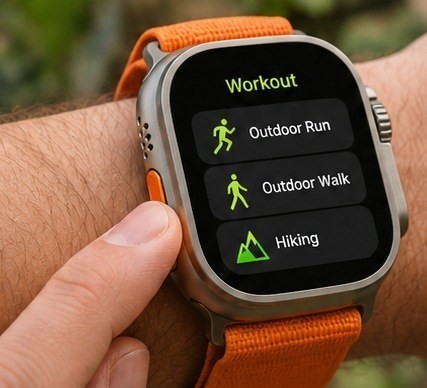
دکمه نارنجی Action دسترسی سریع به قابلیتهای تعیینشده را فراهم میکند.
تنظیم اعلانها، تماسها و پیامها در اپل واچ اولترا
فعالسازی و مدیریت اعلانهای برنامهها
در آیفون وارد برنامه Watch و بخش Notifications شوید. اعلان هر برنامه را جداگانه مدیریت کنید؛ مثلاً پیامهای کاری را نگه دارید و اعلان بازیها را خاموش کنید. اگر آیفون باز و در حال استفاده باشد، اعلانها معمولاً روی خود گوشی ظاهر میشوند. وقتی آیفون قفل است و ساعت روی مچتان باز شده، بیشتر اعلانها به ساعت منتقل میشوند.
پاسخ به پیامها و برقراری تماس
برای جواب دادن به پیامها میتوانید از پاسخهای آماده، دیکته صوتی، ایموجی یا در مدلها و زبانهای پشتیبانیشده از صفحهکلید استفاده کنید. تماسها را هم میتوان از برنامه Phone یا اعلان تماس مدیریت کرد. اگر در محیط عمومی هستید، اتصال ایرپاد یا هدست بلوتوثی راحتتر است.
استفاده از حالت سکوت، تئاتر و تمرکز
برای بیصدا کردن اعلانها، دکمه کناری را بزنید تا Control Center باز شود و حالت Silent را فعال کنید؛ در این حالت امکان دریافت لرزش همچنان وجود دارد. حالت Theater معمولاً صفحه را در حالت تاریک نگه میدارد و صداها را خاموش میکند.
استفاده از قابلیتهای سلامتی و ورزشی اپل واچ اولترا
ثبت تمرین و تنظیم هدفهای ورزشی
برنامه Workout را روی ساعت باز کنید و ورزش موردنظر را انتخاب کنید. بسته به نوع تمرین و نسخه watchOS، میتوانید از منوی کنار آن هدف زمانی، مسافت، کالری یا تمرین سفارشی تعیین کنید. هنگام دویدن یا کوهنوردی، اطلاعاتی مثل ضربان قلب، زمان و مسیر ثبت میشود. برای اندازهگیری بهتر، بند ساعت باید محکم اما راحت، کمی بالاتر از استخوان مچ قرار بگیرد.
بررسی ضربان قلب، کالری و فعالیت روزانه
برنامه Heart Rate ضربان قلب را نمایش میدهد و برنامه Activity سه حلقه حرکت، ورزش و ایستادن را دنبال میکند. هدف این حلقهها قابل تنظیم است. اعداد ثبتشده تخمینی هستند و جای اندازهگیری پزشکی را نمیگیرند.
پایش خواب و استفاده از قابلیتهای ایمنی
برای پایش خواب، بخش Sleep را در برنامه Health آیفون تنظیم کنید و گزینه ثبت خواب با اپل واچ را روشن نگه دارید. ساعت باید هنگام خواب روی مچتان باشد؛ پس بهتر است قبل از خواب شارژ کافی داشته باشد. دادههای مدت و مراحل خواب میتوانند به شناخت عادتها کمک کنند، اما بهتنهایی تشخیص اختلال خواب نیستند.
• قابلیت Fall Detection را از تنظیمات SOS بررسی کنید. بسته به سن ثبتشده و تنظیمات اولیه، این قابلیت ممکن است فقط هنگام تمرین یا همیشه فعال باشد. برای کارکرد درست تماس اضطراری، دسترسی به شبکه و تنظیم مخاطبان اضطراری هم اهمیت دارد.
• قابلیتهای سلامتی مانند اندازهگیری اکسیژن خون، ECG و برخی اعلانها با توجه به مدل، کشور و محدودیتهای قانونی در همه دستگاهها یکسان نیستند. پیش از اتکا به یک قابلیت، وضعیت آن را روی مدل و منطقه خود بررسی کنید.
کار با GPS، قطبنما و قابلیتهای فضای باز
استفاده از نقشه و مسیریابی روی ساعت
با باز کردن Maps روی ساعت میتوانید مسیرهای سازگار را ببینید و در بعضی موقعیتها از راهنمای لرزشی هنگام تغییر مسیر استفاده کنید. برای سفر و کوهنوردی، بهتر است قبل از حرکت نقشه و مسیر موردنظر را بررسی کنید؛ اتصال شبکه و دسترسی به دادههای نقشه در همه مناطق یکسان نیست.
کار با قطبنما و ثبت نقاط مسیر
برنامه Compass جهت جغرافیایی، ارتفاع و اطلاعات مکانی قابل دسترس را نشان میدهد. با Compass Waypoints میتوانید موقعیتهایی مثل پارکینگ یا ابتدای مسیر را ذخیره کنید و بعد دوباره سراغشان بروید. اشیای فلزی و میدانهای مغناطیسی میتوانند دقت قطبنما را کم کنند.
فعالکردن مسیر برگشت و هشدارهای ایمنی
Backtrack در برنامه Compass مسیر حرکت را ثبت میکند تا در صورت نیاز برای برگشت به مسیر طیشده از آن کمک بگیرید. در جایی که با مسیر آشنا نیستید، بهتر است پیش از شروع حرکت این گزینه را فعال کنید. نمایش مسیر برگشت تضمین نمیکند راه ایمن یا قابل عبور باشد؛ تغییرات آبوهوا، شیب و موانع مسیر را خودتان باید در نظر بگیرید.
• پیش از ورود به مسیرهای دورافتاده، نقشه آفلاین سازگار، شارژ کافی و وسیله ارتباطی مطمئن داشته باشید.
• اگر برای افزایش شارژ از حالت کممصرف استفاده میکنید، توجه کنید کاهش تعداد نمونهبرداری GPS و ضربان قلب ممکن است جزئیات ثبت تمرین را محدود کند.
• قطبنما و Backtrack ابزار کمکی هستند؛ در طبیعتگردی جدی جایگزین برنامهریزی مسیر و تجهیزات ایمنی نمیشوند.
مدیریت باتری و شارژ اپل واچ اولترا
نحوه شارژ صحیح و نمایش درصد باتری
برای شارژ، شارژر مغناطیسی سازگار را به پشت ساعت وصل کنید و مطمئن شوید محل تماس خشک و تمیز است. در Control Center یا بخش Battery میتوانید درصد شارژ را ببینید. اگر میخواهید وضعیت باتری همیشه جلوی چشمتان باشد، ابزارک مربوط را به واچفیس اضافه کنید. هنگام داغ بودن ساعت، پیش از شارژ اجازه دهید دمای آن پایین بیاید.
فعالکردن حالت Low Power و بهینهسازی مصرف
اگر شارژ کافی ندارید، از Control Center یا Settings و بخش Battery، حالت Low Power Mode را فعال کنید. این حالت بعضی فعالیتهای پسزمینه و امکانات پرمصرف را محدود میکند. برای پیادهروی و کوهنوردی طولانی، گزینه کاهش دفعات ثبت GPS و ضربان قلب نیز در تنظیمات Workout وجود دارد؛ با فعال شدن آن در کنار حالت کممصرف، تعداد ثبت دادهها کمتر میشود و بعضی آمار و هشدارهای تمرین در دسترس نخواهند بود.
دلایل کاهش سریع شارژ و راهحلهای آن
روشن ماندن نمایشگر، تمرین طولانی با GPS، تماس سلولار یا پخش صدا میتوانند باتری را زودتر خالی کنند. در محیطی که آنتن ضعیف است، تلاش مداوم برای اتصال هم مصرف را بالا میبرد. اگر افت شارژ غیرعادی ادامه داشت، ساعت را ریاستارت و سلامت باتری را بررسی کنید.
تنظیمات کاربردی و رفع مشکلات رایج اپل واچ اولترا
بهروزرسانی watchOS و تنظیمات مهم
برای بهروزرسانی نرمافزار، در آیفون برنامه Watch را باز کنید و در بخش General وارد Software Update شوید. این کار از خود ساعت نیز امکانپذیر است. پیش از نصب، سازگاری آیفون، فضای خالی، شارژ کافی و اتصال پایدار را بررسی کنید. هنگام نصب، ساعت را نزدیک آیفون و در صورت درخواست روی شارژر نگه دارید.
از تنظیمات Display & Brightness میتوانید رفتار روشن شدن صفحه و نمایشگر همیشهروشن را تغییر دهید. در بخش General و تنظیمات مربوط به برنامهها نیز برخی ترجیحات دیگر در دسترس هستند.
ریاستارت و بازنشانی اپل واچ اولترا
اگر ساعت کند شده یا یکی از برنامهها درست کار نمیکند، ابتدا یک بار آن را به روش عادی خاموش و روشن کنید. دکمه کناری را نگه دارید، آیکون خاموش کردن را انتخاب کنید و نوار Power Off را بکشید. اگر ساعت هیچ واکنشی نشان نمیدهد، فقط در صورت ضرورت دکمه کناری و تاج دیجیتال را همزمان دستکم ده ثانیه نگه دارید تا لوگوی اپل ظاهر شود. این راهاندازی اجباری معمولاً اطلاعات را پاک نمیکند.
پاک کردن کامل اطلاعات را برای فروش ساعت، انتقال مالکیت یا عیبیابی جدی کنار بگذارید. مسیر آن در خود ساعت از Settings، بخش General و سپس Reset و Erase All Content and Settings میگذرد. اگر ساعت را میفروشید، بهتر است از آیفونِ جفتشده فرایند Unpair را انجام دهید تا Activation Lock هم بهدرستی مدیریت شود.
رفع مشکل اتصال، اعلانها و همگامسازی
• هنگام قطع اتصال، اول نزدیکی ساعت و آیفون، روشن بودن بلوتوث و وایفای و خاموش بودن حالت هواپیما را بررسی کنید.
• اگر اعلان نمیآید، در برنامه Watch آیفون به بخش Notifications بروید و سپس وضعیت Focus و قفل بودن ساعت را بررسی کنید.
• اگر همگامسازی همچنان مشکل دارد، هر دو دستگاه را مجدد روشن کنید؛ لغو جفتسازی و راهاندازی دوباره را برای مراحل آخر نگه دارید.
سؤالات متداول
چگونه اپل واچ اولترا را برای اولین بار به آیفون وصل کنیم؟
برای اولین اتصال، آیفون سازگار و بهروز را کنار اپل واچ اولترا قرار دهید. با نگه داشتن دکمه کناری، ساعت را روشن کنید و پس از ظاهر شدن پیام راهاندازی در آیفون، Continue را بزنید. انیمیشن ساعت را با دوربین اسکن کنید یا جفتسازی دستی را انجام دهید.
چرا اپل واچ اولترا به آیفون متصل نمیشود؟
ابتدا نزدیک بودن دو دستگاه، روشن بودن بلوتوث و اتصال اینترنت آیفون را بررسی کنید. اگر پیام Activation Lock ظاهر شد، ساعت هنوز به حساب مالک دیگری وصل است و باید آن قفل برداشته شود. برای خطاهای معمول، هر دو دستگاه را دوباره روشن کنید.
چگونه اعلانها و پیامها را روی اپل واچ اولترا مدیریت کنیم؟
در برنامه Watch آیفون، بخش Notifications را باز کنید و اعلانهای ضروری را نگه دارید. وقتی آیفون باز است، معمولاً اعلان به خود گوشی میرسد؛ وقتی قفل است، اعلان روی ساعتِ بازشده روی مچ نمایش داده میشود.
چطور عمر باتری اپل واچ اولترا را افزایش دهیم؟
برای افزایش شارژدهی، نمایشگر همیشهروشن و اعلانهای غیرضروری را محدود کنید و هنگام نیاز Low Power Mode را فعال کنید. فعالیتهایی مثل GPS طولانی، تماس سلولار و پخش صدا شارژ بیشتری مصرف میکنند.
آیا میتوان بدون آیفون با اپل واچ اولترا تماس گرفت و پیام فرستاد؟
بله، اما شرایط دارد. مدلهای اولترا از ارتباط سلولار پشتیبانی میکنند، ولی استفاده مستقل از تماس و پیامک به اپراتور سازگار، فعال بودن سرویس و پوشش شبکه بستگی دارد. تمرین، قطبنما و پخش محتوای دانلودشده بدون آیفون هم کار میکنند.
برای شروع، سه کار را بهترتیب انجام دهید: اتصال ساعت به آیفون را کامل کنید، کاربرد تاج دیجیتال و دکمههای کناری را یاد بگیرید و اعلانهای ضروری را تنظیم کنید. بعد از آن سراغ تمرینها، قطبنما و امکانات فضای باز بروید.