آموزش اتصال هندزفری بلوتوث به موبایل؛ اندروید و آیفون
برای اتصال هندزفری بلوتوثی به گوشی، ابتدا باید دستگاه را در حالت جفتسازی (Pairing) قرار دهید و سپس از طریق تنظیمات بلوتوث موبایل، نام هندزفری را انتخاب کنید. در این راهنما، نحوه اتصال هندزفری به گوشیهای اندروید و آیفون، نکات مهم پیش از اتصال و روش رفع مشکلاتی مانند وصل نشدن یا قطعووصلی بلوتوث را بهصورت ساده آموزش میدهیم.

برای اتصال هندزفری بلوتوثی به گوشی، ابتدا باید هندزفری را در حالت جفتسازی یا Pairing قرار دهید. بعد بلوتوث موبایل را روشن کنید و نام دستگاه را از فهرست انتخاب کنید. این مراحل در بیشتر مدلها ساده است، اما اگر هندزفری قبلاً به گوشی یا لپتاپ دیگری وصل بوده باشد، ممکن است نام آن در فهرست ظاهر نشود.
در این آموزش، مراحل اتصال به اندروید و آیفون را جداگانه توضیح میدهیم. همچنین میبینیم چرا گاهی هندزفری وصل میشود اما صدا از بلندگوی گوشی پخش میشود، چطور اتصال قبلی را حذف کنیم و چه کارهایی از قطعووصلی بلوتوث جلوگیری میکند.
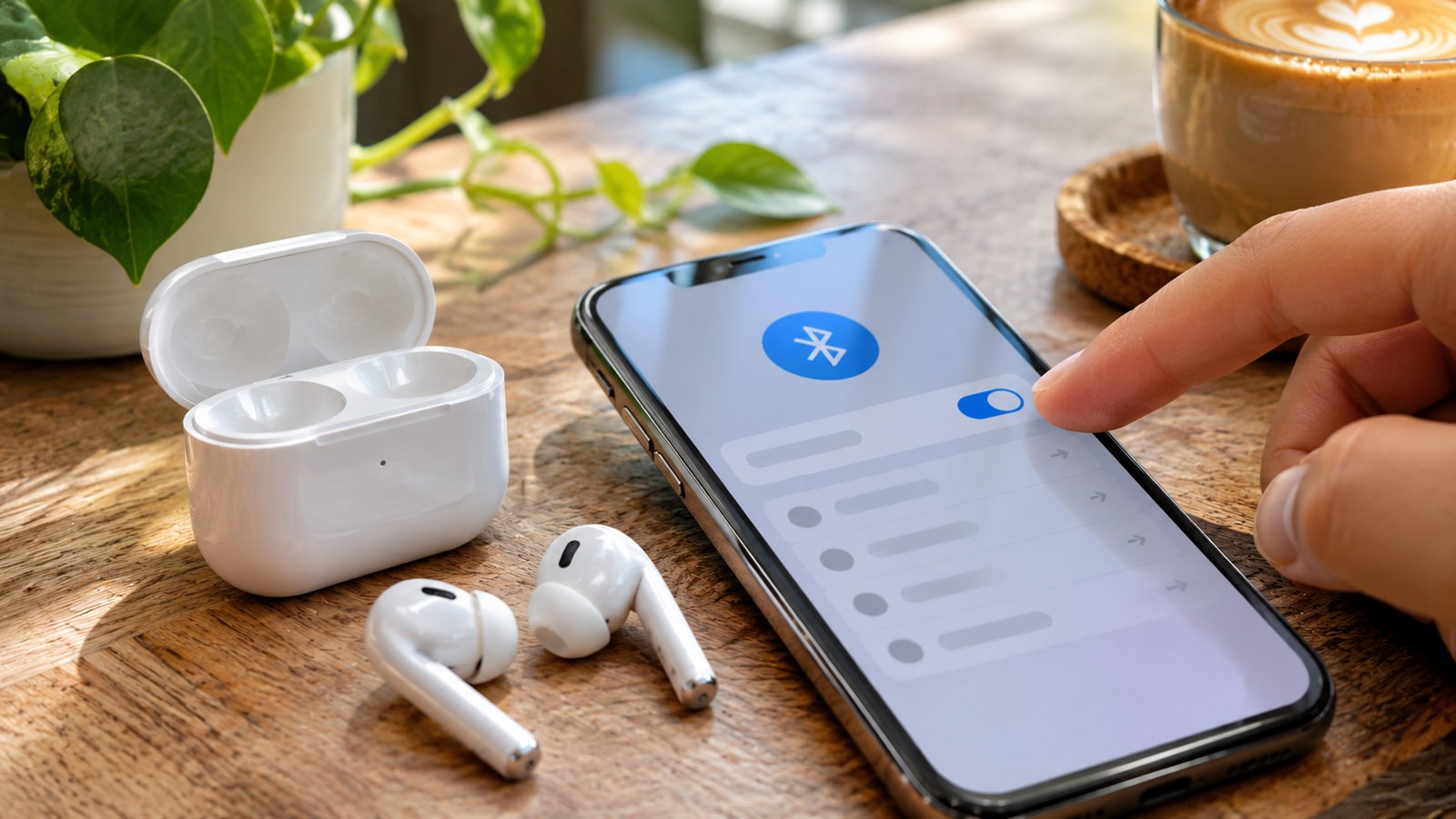
برای اتصال اولیه، هندزفری را به حالت جفتسازی ببرید و سپس بلوتوث گوشی را باز کنید.
پیش از اتصال هندزفری بلوتوث چه چیزهایی را بررسی کنیم؟
بسیاری از مشکلهای اتصال، قبل از ورود به تنظیمات گوشی قابل رفع هستند. این سه مورد را بررسی کنید تا هنگام جستوجوی دستگاه، وقت کمتری تلف شود.
شارژ هندزفری و کیس
مطمئن شوید ایربادها و کیس شارژ کافی دارند. در بعضی مدلها، برای ورود به حالت Pairing باید ایربادها داخل کیس قرار بگیرند. اگر هندزفری گردنی یا روگوشی دارید، دستگاه را با دکمه پاور روشن کنید و منتظر چراغ یا پیام صوتی راهاندازی بمانید. روش دقیق روشنکردن در مدلهای مختلف فرق دارد.
نزدیک نگهداشتن گوشی و هندزفری
هنگام اتصال اولیه، بهتر است گوشی و هندزفری روی یک میز یا در فاصله کوتاهی از هم باشند. دیوارهای ضخیم، اشیای فلزی و تداخل با تجهیزات بیسیم میتوانند ارتباط را ضعیف کنند، هرچند معمولاً در فاصله نزدیک مشکلی ایجاد نمیشود. حالت هواپیما و وضعیت بلوتوث گوشی را هم بررسی کنید.
قطع اتصال دستگاههای قبلی
اگر هندزفری قبلاً به لپتاپ، تبلت یا گوشی دیگری وصل شده، اتصال آن را موقتاً قطع کنید. بعضی هندزفریها به آخرین دستگاه شناختهشده متصل میشوند و تا وقتی اتصال قبلی فعال است، جفتشدن با گوشی جدید دشوار میشود. در مدلهای دارای اتصال همزمان یا Multipoint ممکن است این محدودیت وجود نداشته باشد.
چگونه هندزفری را وارد حالت Pairing کنیم؟
روشن بودن هندزفری با آماده بودن آن برای اتصال به یک دستگاه جدید فرق دارد. در حالت Pairing، هندزفری برای مدت محدودی در جستوجوی گوشی قرار میگیرد. معمولاً چراغ وضعیت چشمک میزند یا پیام صوتی مخصوصی شنیده میشود، اما علامت دقیق هر مدل را باید از دفترچه همان محصول بررسی کنید.
مدلهای دارای دکمه روی کیس
در بسیاری از ایربادهای بیسیم، کافی است گوشیها را داخل کیس بگذارید، درِ آن را باز کنید و دکمه تنظیم را چند ثانیه نگه دارید تا چراغ شروع به چشمکزدن کند. این روش برای همه محصولات یکسان نیست؛ بعضی کیسها دکمه را در قسمت جلو، پشت یا زیر بدنه دارند.
مدلهای لمسی یا بدون دکمه
در برخی هندزفریها باید ناحیه لمسی ایربادها را برای چند ثانیه نگه دارید. در بعضی مدلهای دیگر، بازکردن کیس یا اجرای فرمان مشخصی از خود گوشیها کافی است. اگر با چند بار لمس موفق نشدید، از امتحانکردن ترکیبهای تصادفی خودداری کنید و سراغ راهنمای مدل بروید؛ چون نگهداشتن بیشازحد دکمه ممکن است فرمان بازنشانی دستگاه باشد.
یک استثنای کاربردی، ایرپادهای جدید اپل هستند. برای AirPods 4 و AirPods 5 و AirPods Pro 3، ورود دستی به حالت جفتسازی با دو ضربه روی جلوی کیس انجام میشود. در نسلهای قدیمیتر ایرپاد و بسیاری از مدلهای دیگر، معمولاً دکمه پشت کیس استفاده میشود.
|
وضعیت |
معنی |
اقدام مناسب |
|
Pairing |
هندزفری آماده شناسایی توسط گوشی جدید است |
بلوتوث گوشی را باز کنید و نام هندزفری را انتخاب کنید |
|
Connected |
هندزفری به یک دستگاه وصل شده است |
اگر دستگاه اشتباه است، اتصال قبلی را قطع کنید |
|
Paired / Saved |
اطلاعات اتصال ذخیره شده، اما لزوماً اتصال فعالی وجود ندارد |
نام دستگاه را لمس کنید تا دوباره وصل شود |
آموزش اتصال هندزفری بلوتوث به گوشی اندروید
در اندروید، نام بعضی گزینهها بین سامسونگ، شیائومی، ردمی و دیگر برندها فرق میکند. بااینحال، روش کلی اتصال در همه آنها تقریباً مشابه است.
1. هندزفری را در حالت Pairing قرار دهید و آن را نزدیک موبایل نگه دارید.
2. در گوشی وارد Settings شوید و بخش Bluetooth یا Connected devices را باز کنید. در بعضی گوشیهای سامسونگ این گزینه زیر Connections قرار دارد.
3. بلوتوث را روشن کنید و گزینه Pair new device یا فهرست Available devices را باز کنید.
4. نام هندزفری را از فهرست انتخاب کنید. اگر چند دستگاه با نام مشابه میبینید، مدل درجشده روی جعبه را با آنها تطبیق دهید.
5. اگر پیام تأیید جفتسازی ظاهر شد، روی Pair بزنید و چند لحظه منتظر بمانید.
6. پس از اتصال، یک آهنگ پخش کنید و مطمئن شوید صدا از هندزفری شنیده میشود.
در بعضی گوشیهای اندرویدی، بهویژه مدلهای سازگار با Fast Pair، هنگام نزدیک کردن هندزفری ممکن است اعلان اتصال روی صفحه ظاهر شود. این راه میانبری برای جفتسازی است؛ اگر اعلان نمایش داده نشد، همان روش معمول از تنظیمات بلوتوث را انجام دهید.
بررسی گزینههای صدا و تماس
اگر هندزفری وصل است اما فقط تماس یا فقط موسیقی از آن پخش میشود، وارد جزئیات دستگاه در بخش Bluetooth شوید. در بعضی نسخههای اندروید، گزینههایی مانند Media audio و Phone calls وجود دارد. فعال بودن هرکدام مشخص میکند که هندزفری برای پخش موسیقی یا مکالمه به کار برود. این گزینهها ممکن است در بعضی مدلها نمایش داده نشوند.
آموزش اتصال هندزفری بلوتوث به آیفون
برای اتصال هندزفریهای سایر برندها به آیفون، به برنامه جداگانه نیازی نیست. اگر هندزفری از بلوتوث معمولی پشتیبانی کند، میتوانید آن را از تنظیمات iOS متصل کنید.
1. هندزفری را روشن کنید و وارد حالت Pairing شوید.
2. در آیفون مسیر Settings → Bluetooth را باز کنید و بلوتوث را روشن نگه دارید.
3. چند لحظه صبر کنید تا نام دستگاه در بخش فهرست دستگاههای بلوتوث ظاهر شود.
4. روی نام هندزفری بزنید و در صورت نمایش پیام، اتصال را تأیید کنید.
5. پس از مشاهده وضعیت Connected، یک موسیقی یا ویدئو برای بررسی خروجی صدا پخش کنید.
اگر از ایرپاد اپل استفاده میکنید، معمولاً بازکردن کیس در نزدیکی آیفون یک پنجره اتصال نمایش میدهد. برای سایر برندها ممکن است چنین پنجرهای وجود نداشته باشد و باید از فهرست بلوتوث استفاده کنید. در صورت نیاز به کد اتصال هم بهتر است ابتدا دفترچه محصول را بخوانید.
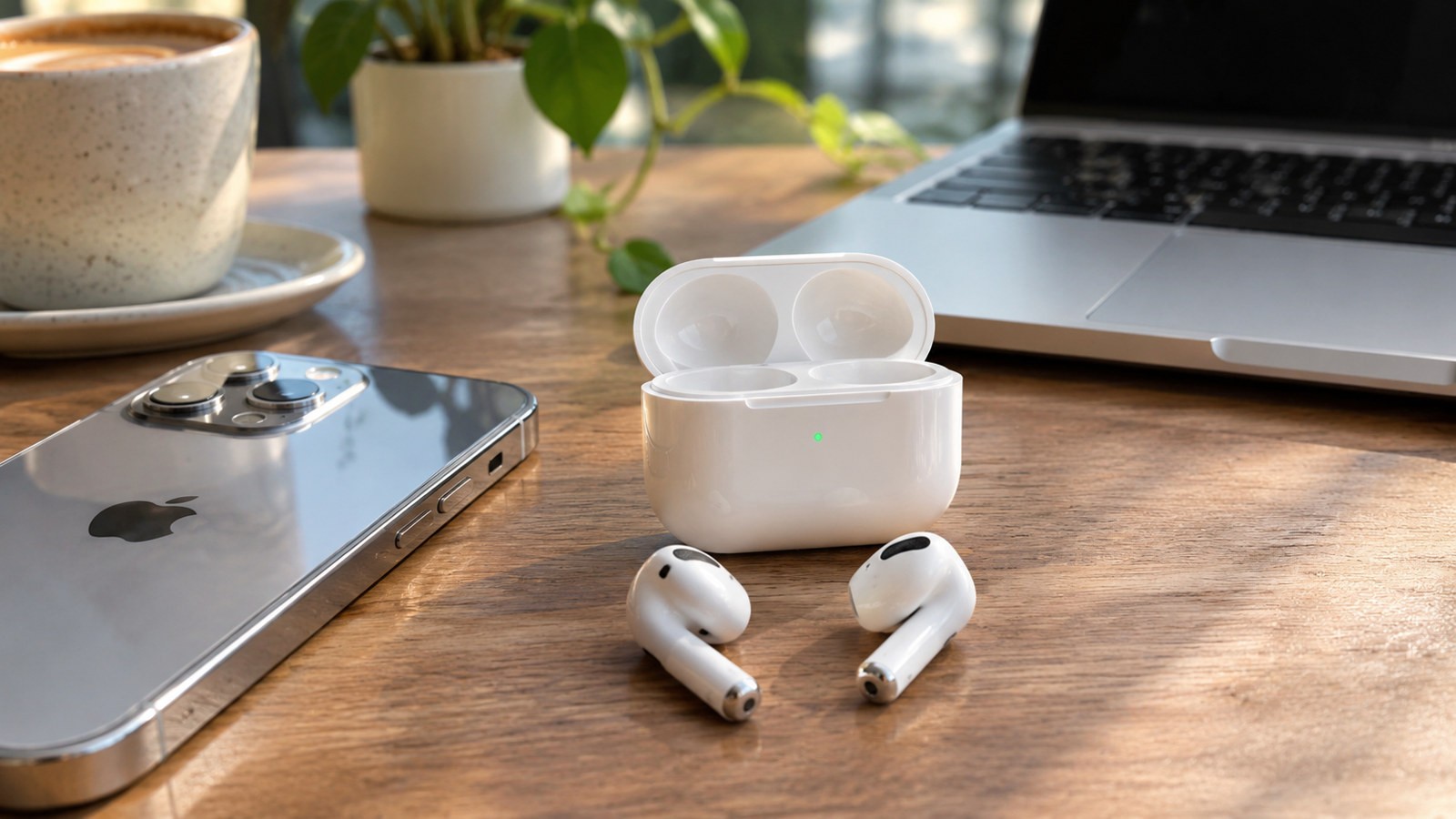
ایربادها را مطابق راهنمای مدل، داخل کیس قرار دهید و حالت جفتسازی را فعال کنید.
اگر هندزفری متصل شد اما صدا پخش نشد چه کنیم؟
گاهی وضعیت Connected نمایش داده میشود، ولی صدا همچنان از اسپیکر موبایل بیرون میآید. این موضوع لزوماً به معنی خرابی بلوتوث نیست. ممکن است گوشی هنوز هندزفری را بهعنوان خروجی صدای برنامه انتخاب نکرده باشد.
انتخاب خروجی صدا در اندروید
هنگام پخش آهنگ یا ویدئو، پنل تنظیمات سریع را باز کنید و گزینه Media output یا انتخاب خروجی صدا را پیدا کنید. نام هندزفری را انتخاب کنید. اگر این گزینه وجود ندارد، وارد تنظیمات بلوتوث و جزئیات دستگاه شوید و وضعیت اتصال صوتی آن را بررسی کنید. نام منوها بسته به نسخه اندروید متفاوت است.
انتخاب خروجی صدا در آیفون
در آیفون، Control Center را باز کنید و از قسمت پخش موسیقی، نماد انتخاب خروجی صدا را بزنید. اگر هندزفری در فهرست دیده میشود، آن را انتخاب کنید. سپس صدای رسانه را روی سطح معمولی قرار دهید و یک فایل صوتی کوتاه پخش کنید.
اگر فقط یکی از ایربادها صدا دارد
ابتدا شارژ هر دو ایرباد و تمیزبودن پینهای اتصال داخل کیس را بررسی کنید. هر دو گوشی را داخل کیس بگذارید، کمی صبر کنید و دوباره بیرون بیاورید. اگر مشکل پابرجا بود، تنظیم تعادل صدای چپ و راست گوشی را بررسی کنید. در نهایت، روش بازنشانی مخصوص همان مدل را از دفترچه سازنده دنبال کنید.
راهحل مشکلات رایج اتصال هندزفری به موبایل
وقتی دستگاه شناسایی نمیشود یا اتصال مکرر قطع میشود، عیبیابی را از کارهای ساده آغاز کنید. حذف اطلاعات قبلی و جفتسازی دوباره معمولاً از بازنشانی کامل تنظیمات شبکه گوشی کمدردسرتر است.
|
مشکل |
علت احتمالی |
راهحل پیشنهادی |
|
نام هندزفری دیده نمیشود |
Pairing فعال نیست یا اتصال دیگری برقرار است |
دستگاه را دوباره وارد حالت جفتسازی کنید |
|
اتصال کامل نمیشود |
اطلاعات جفتسازی قبلی مشکل دارد |
Forget / Unpair و اتصال مجدد |
|
صدا از گوشی پخش میشود |
خروجی رسانه روی هندزفری تنظیم نشده |
Media output یا خروجی صدا را تغییر دهید |
|
فقط یک ایرباد صدا دارد |
شارژ، تماس پینها یا تعادل صدا مشکل دارد |
شارژ و تمیزکاری، سپس بررسی Balance |
|
اتصال مرتب قطع میشود |
فاصله زیاد، تداخل یا شارژ کم |
گوشی را نزدیکتر کنید و شارژ را بررسی کنید |
|
میکروفون در برنامه کار نمیکند |
برنامه از میکروفون دیگری استفاده میکند |
ورودی صدا و مجوز میکروفون برنامه را بررسی کنید |
خاموش و روشن کردن بلوتوث
بلوتوث را از داخل تنظیمات موبایل خاموش کنید، چند ثانیه صبر کنید و دوباره روشن کنید. سپس هندزفری را در حالت Pairing قرار دهید. اگر ارتباط برقرار نشد، یک بار موبایل و هندزفری را نیز راهاندازی مجدد کنید.
حذف اتصال قبلی و جفتسازی دوباره
در اندروید، نام هندزفری ذخیرهشده را در تنظیمات Bluetooth پیدا کنید و گزینه Forget یا Unpair را بزنید. در آیفون، در کنار نام دستگاه روی علامت اطلاعات بزنید و گزینه Forget This Device را انتخاب کنید.
سپس دوباره هندزفری را در حالت Pairing قرار دهید و مراحل اتصال را تکرار کنید. به خاطر داشته باشید که پس از حذف اتصال، گوشی دیگر دستگاه را بهطور خودکار نمیشناسد تا دوباره جفتسازی شود.
چه زمانی هندزفری را ریست کنیم؟
اگر با وجود شارژ کافی، قطع اتصالهای قبلی و تلاش دوباره هنوز هندزفری وصل نمیشود، بازنشانی خود هندزفری میتواند کمک کند. روش ریست هر مدل متفاوت است؛ ممکن است با دکمه کیس، لمس ایربادها یا برنامه سازنده انجام شود. قبل از این کار، دفترچه محصول را بررسی کنید تا ناخواسته تنظیمات دیگری را تغییر ندهید.
چطور اتصال خودکار هندزفری را پایدار نگه داریم؟
پس از نخستین جفتسازی، معمولاً نیازی نیست هر بار مراحل Pairing را تکرار کنید. وقتی بلوتوث گوشی روشن باشد و هندزفری در محدوده ارتباط قرار بگیرد، اتصال قبلی دوباره برقرار میشود. البته اگر هندزفری به دستگاه دیگری وصل شده باشد یا اطلاعات اتصال از حافظه پاک شده باشد، احتمالاً باید دستی متصل شوید.
فاصله و تداخل امواج
بُرد بلوتوث در شرایط ایدهآل میتواند حدود ۱۰ متر یا بیشتر باشد، اما دیوار، بدن، کیف، موانع فلزی و تداخل امواج برد مؤثر را تغییر میدهند. برای تماس یا موسیقی بدون قطعووصلی، موبایل را نزدیک خود نگه دارید. اگر صدا با دورشدن گوشی قطع میشود، قبل از هر چیز فاصله را کمتر کنید.
مدیریت اتصال چند دستگاه
در هندزفریهای دارای Multipoint ممکن است همزمان به گوشی و لپتاپ متصل بمانید. در مدلهایی که این قابلیت را ندارند، اتصال به دستگاه قبلی میتواند مانع اتصال جدید شود. اگر صدا به دستگاه اشتباهی منتقل شد، از بخش خروجی صدا دستگاه درست را انتخاب کنید یا اتصالهای غیرضروری را قطع کنید.
سؤالات متداول
چرا موبایل هندزفری بلوتوثی را پیدا نمیکند؟
معمولاً هندزفری وارد حالت Pairing نشده، به دستگاه دیگری وصل است یا شارژ کافی ندارد. ابتدا این موارد را بررسی کنید و بعد جستوجوی بلوتوث گوشی را تکرار کنید.
آیا هر بار باید هندزفری را دوباره Pair کنیم؟
خیر. پس از اتصال اولیه، اطلاعات جفتسازی ذخیره میشود. در دفعات بعد معمولاً روشن شدن هندزفری و بلوتوث گوشی برای اتصال مجدد کافی است، مگر اینکه اتصال قبلی حذف شده باشد.
اگر هندزفری وصل است اما صدا از اسپیکر گوشی میآید چه کنیم؟
در اندروید، خروجی رسانه یا Media output را روی هندزفری بگذارید. در آیفون هم از Control Center خروجی صدا را تغییر دهید. اگر مشکل باقی ماند، اتصال را قطع و دوباره برقرار کنید.
آیا همه هندزفریها به آیفون و اندروید وصل میشوند؟
بیشتر هندزفریهای دارای بلوتوث استاندارد با هر دو سیستمعامل سازگارند. بااینحال، بعضی امکانات اختصاصی مانند تنظیم کنترلهای لمسی، بهروزرسانی نرمافزار یا نمایش اطلاعات باتری ممکن است فقط در برنامه و سیستمعاملهای مشخصی فعال باشند.
چرا فقط یکی از گوشیهای هندزفری وصل میشود؟
ممکن است یکی از ایربادها شارژ نداشته باشد، در کیس درست قرار نگرفته باشد یا هماهنگی بین دو گوشی به هم خورده باشد. شارژ و پینهای کیس را بررسی کنید و در صورت نیاز طبق راهنمای سازنده دستگاه را ریست کنید.
فاصله مناسب گوشی و هندزفری چقدر است؟
برای جفتسازی اولیه، فاصله نزدیک مناسبتر است. هنگام استفاده معمولی هم برد واقعی به مدل دستگاه و محیط بستگی دارد؛ وجود موانع یا امواج مزاحم میتواند اتصال را حتی در فاصله کمتر از ۱۰ متر مختل کند.
بعد از اتصال، این سه مورد را امتحان کنید
یک موسیقی پخش کنید، تماس کوتاهی بگیرید و مطمئن شوید هر دو ایرباد کار میکنند. اگر هر سه مورد درست بود، اتصال شما آماده استفاده روزمره است. در صورتی که یک مشکل فقط در گوشی یا برنامه خاصی تکرار میشود، همان دستگاه و تنظیمات صدا را بررسی کنید؛ لازم نیست از ابتدا همه مراحل را دوباره انجام دهید.