تصویر زمینه برای ساعت هوشمند؛ آموزش گذاشتن عکس و تغییر واچ فیس
در این آموزش با نحوه تغییر تصویر زمینه و واچفیس ساعت هوشمند آشنا میشوید. روش گذاشتن عکس دلخواه روی اپل واچ، گلکسی واچ، ساعتهای شیائومی و سایر مدلها، انتخاب واچفیس مناسب و رفع مشکلات رایج هنگام انتقال تصویر را بررسی کردهایم.

اگر میخواهید تصویر زمینه ساعت هوشمند خود را تغییر دهید، قاعدتا این کار باید به واسطه تغییر واچ فیس ساعت را اتفاق بیفتد. واچفیس یا همان صفحه اصلی ساعت؛ جایی است که زمان، تاریخ و اطلاعاتی مثل تعداد قدمها، ضربان قلب یا میزان شارژ را میبینید. در بعضی مدلها فقط میتوانید از طرحهای آماده استفاده کنید، اما برخی ساعتها اجازه میدهند عکس دلخواهتان را از گالری گوشی انتخاب کنید.
مسیر تغییر واچ فیس در همه ساعتها شبیه به هم نیست. اپل واچ، گلکسی واچ و بسیاری از مدلهای شیائومی مسیر مشخصی در اپلیکیشن رسمی خود دارند؛ در ساعتهای اقتصادی یا مدلهای معمولی، باید از اپلیکیشنی استفاده کنید که سازنده ساعت معرفی کرده است.
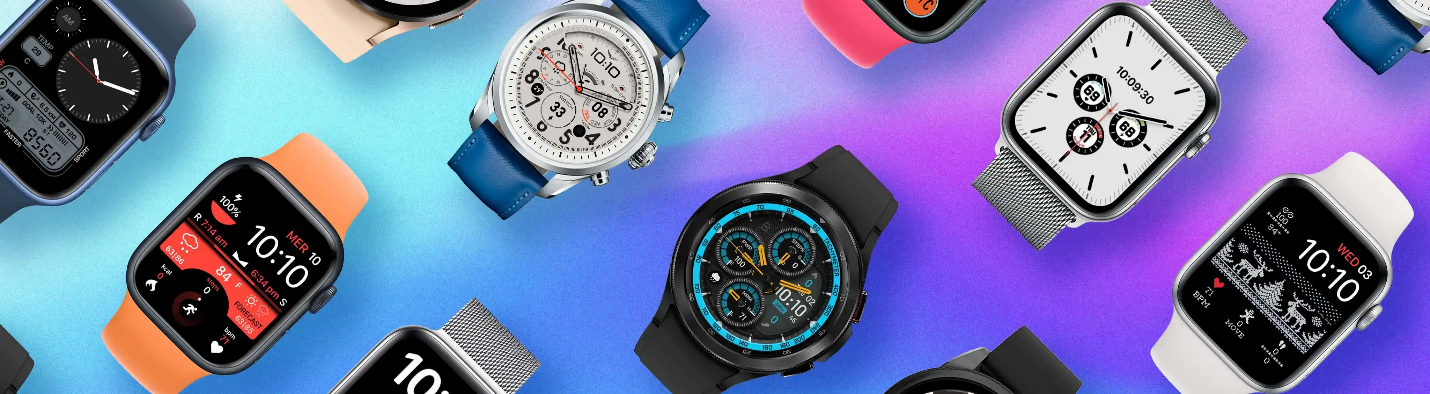
واچ فیس فراتر از یک تصویر زمینه ساده است. اطلاعاتی مثل ساعت، تاریخ، باتری، وضعیت آبوهوا، قدمشمار و اطلاعات سلامتمحور همگی از طریق واچ فیس به شما نشان داده میشوند.
تصویر زمینه ساعت هوشمند چیست؟
اصطلاح تصویر زمینه ساعت هوشمند در عمل به واچ فیس اشاره دارد. واچفیس فقط یک عکس پسزمینه نیست؛ ظاهر صفحه اصلی ساعت را تعیین میکند و میتواند ساعت، تاریخ، باتری، وضعیت آبوهوا، قدمشمار و اطلاعات سلامتی را هم نمایش دهد.
به همین دلیل، هنگام انتخاب تصویر زمینه باید جزئیات روی صفحه نمایش ساعت را هم در نظر بگیرید. یک عکس زیبا اما شلوغ ممکن است باعث شود زمان یا تاریخ بهسختی دیده شود. در مقابل، یک واچفیس ساده با رنگ و کنتراست مناسب میتواند هم ظاهر ساعت را شخصیتر کند و هم در استفاده روزمره راحتتر باشد.
نکته مهم این است که همه ساعتها از عکس شخصی پشتیبانی نمیکنند. اگر در اپلیکیشن ساعت گزینههایی مثل Photo، Album، Custom یا DIY Dial را دیدید، احتمالاً میتوانید عکسی از گالریتان به واچفیس اضافه کنید. اگر چنین گزینهای وجود ندارد، گزینه نهایی استفاده از واچفیسهای آماده است.
چگونه عکس دلخواه را روی ساعت هوشمند بگذاریم؟
برای گذاشتن عکس روی ساعت هوشمند، ابتدا ساعت را با اپلیکیشن مخصوص آن به گوشی وصل کنید. سپس در اپ به دنبال گزینههایی مانند Watch Faces، Device، Dial Center، Watch Face Market یا Custom Dial بگردید. نام منوها در هر برند و مدل فرق دارد، اما مراحل انجام آن در اغلب موارد مشابه است.
- اپلیکیشن ساعت را باز کنید و مطمئن شوید اتصال بلوتوث برقرار است.
- وارد بخش واچفیسها یا تنظیمات دستگاه شوید.
- گزینهای بهنام Custom، Photo، Album یا My Photo را پیدا کنید.
- عکس دلخواهتان را از گالری گوشی انتخاب کنید.
- تصویر را متناسب با صفحه ساعت برش دهید.
- اگر این امکان وجود دارد، رنگ و فونت ساعت، جای نمایش زمان و اطلاعات دیگر را تنظیم کنید.
- روی گزینه Apply، Set، Save یا Sync بزنید.
- تا پایان انتقال واچفیس به ساعت، گوشی و ساعت را نزدیک هم نگه دارید و اپ را نبندید.
اگر گزینهای برای انتخاب عکس از گالری نمیبینید، قبل از اینکه به سراغ نصب برنامههای متفرقه بروید، چک کنید که آیا مدل ساعتتان واقعاً از واچفیس شخصیسازی شده پشتیبانی میکند یا نه. در بسیاری از ساعتهای اقتصادی، فقط میتوان از میان واچفیسهای آماده موجود در اپلیکیشن انتخاب کرد.
چه عکسی برای واچ فیس مناسب است؟
عکس مناسب برای صفحه ساعت معمولاً خلوت، واضح و دارای کنتراست رنگی مناسب است. بهتر است سوژه اصلی در بخش مرکزی تصویر قرار داشته باشد؛ مخصوصاً اگر نمایشگر ساعت گرد است، چون گوشههای عکس دیده نمیشوند.
برای انتخاب بهتر تصویر زمینه برای ساعت هوشمند، این نکات را در نظر بگیرید:
- عکسهایی با پسزمینه ساده و سوژه مشخص انتخاب کنید.
- از تصاویر شلوغ یا عکسهایی که نوشته زیادی دارند، استفاده نکنید.
- اگر زمان روی تصویر خوانا نیست، رنگ فونت ساعت را تغییر دهید یا عکس دیگری انتخاب کنید.
- در نظر داشته باشید که ساعت، تاریخ و ویجتها ممکن است بخشی از عکس را بپوشانند.
- برای نمایشگرهای کوچک، خوانایی زمان از جزئیات تصویر مهمتر است.
تغییر واچ فیس از روی خود ساعت
اگر فقط میخواهید برای تنوع ظاهر ساعت را عوض کنید، نیاز نیست حتما وارد اپ گوشی شوید. بیشتر ساعتهای هوشمند به شما اجازه میدهند بین واچفیسهای از قبل نصبشدهانتخاب کنید.
نمایشگر ساعت را روشن کنید، روی واچفیس فعلی چند ثانیه لمس طولانی انجام دهید و از بین طرحهای ذخیرهشده یکی را انتخاب کنید. بعد از انتخاب واچفیس دلخواه، در برخی مدلها میتوانید رنگ، فونت یا اطلاعات نمایشدادهشده را هم تغییر دهید.
این روش برای واچفیسهایی مناسب است که از قبل روی ساعت ذخیره شدهاند. اگر قصد دانلود واچفیس جدید یا گذاشتن عکس شخصی روی ساعت هوشمند را دارید، باید از اپلیکیشن اختصاصی ساعت استفاده کنید.
تغییر تصویر زمینه اپل واچ
برای تغییر تصویر زمینه اپل واچ، از اپ Apple Watch در آیفون استفاده کنید. اگر میخواهید عکس شخصی یا آلبوم تصاویرتان روی ساعت نمایش داده شود، واچ فیس Photos گزینه مناسبی است.
- اپ Apple Watch را در آیفون باز کنید.
- وارد بخش Face Gallery شوید.
- واچفیس Photos را انتخاب کنید.
- عکس، آلبوم یا مجموعه تصاویر موردنظرتان را مشخص کنید.
- سبک نمایش و اطلاعات روی صفحه را تنظیم کنید.
- گزینه Add را بزنید تا واچفیس به ساعت اضافه شود.
برای تغییر سریع واچفیس از روی Apple Watch نیز میتوانید روی صفحه فعلی لمس طولانی کنید و بین طرحهای ذخیرهشده جابهجا شوید. اپل اعلام میکند که واچفیس Photos میتواند عکسهای انتخابشده یا یک آلبوم همگامشده را نمایش دهد؛ در نتیجه، برای استفاده از عکس شخصی روی ساعت مناسب است.
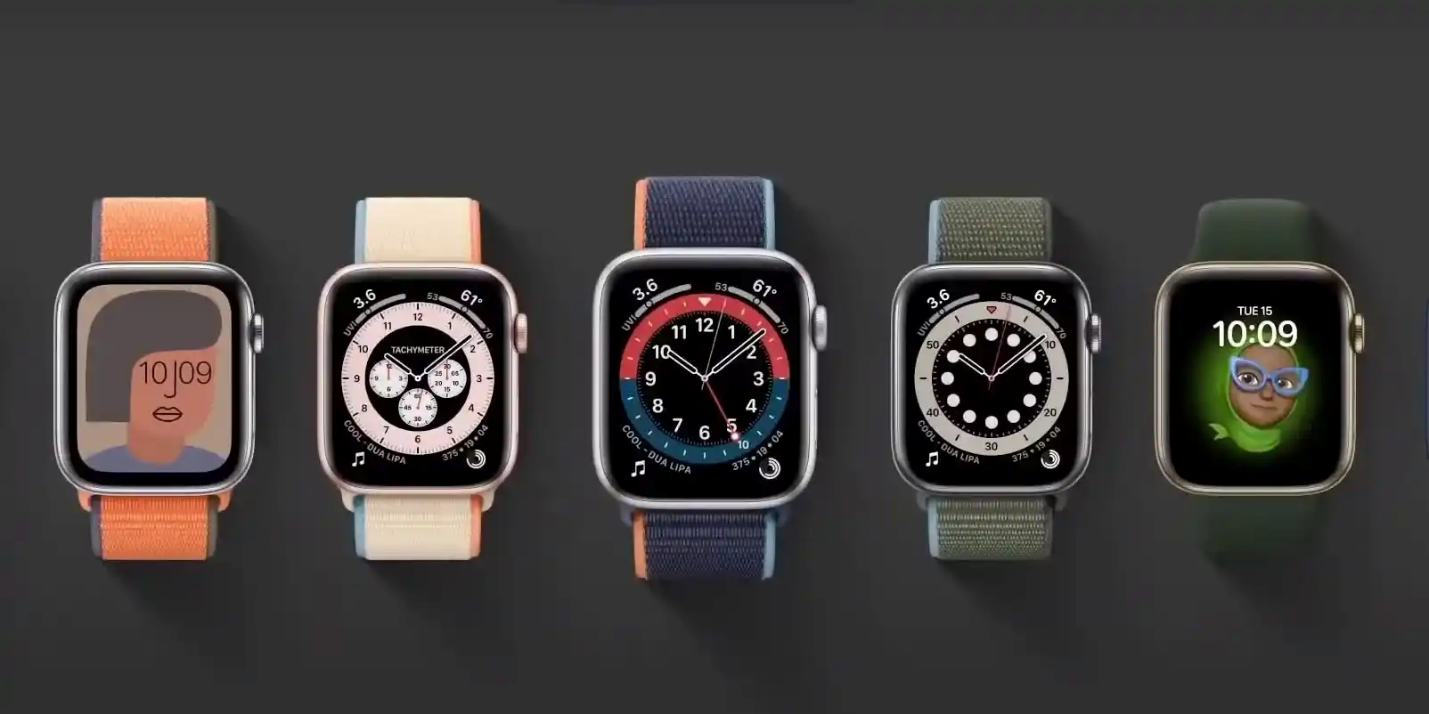
واچفیسهای اپل واچ سری ۶
تغییر تصویر زمینه گلکسی واچ
برای تغییر واچفیس گلکسی واچ، اپ Galaxy Wearable را باز کنید. از بخش Watch Faces میتوانید میان طرحهای آماده جابهجا شوید و در واچفیسهای سازگار، عکس گالری را بهعنوان پسزمینه قرار دهید.
- وارد اپ Galaxy Wearable شوید.
- گزینه Watch Faces را انتخاب کنید.
- یک واچفیس قابل شخصیسازی را باز کنید.
- روی Customize بزنید.
- در بخش پسزمینه، گزینه Gallery را انتخاب کنید.
- عکس دلخواه را از گالری انتخاب و برش دهید.
- در صورت نیاز، رنگ، فونت یا اطلاعات روی صفحه را تنظیم کنید.
- تنظیمات را ذخیره کنید تا روی ساعت اعمال شود.
در همه واچفیسهای سامسونگ گزینه Gallery وجود ندارد. اگر آن را پیدا نکردید، یک واچفیس دیگر را امتحان کنید یا از طرحهای آماده Galaxy Wearable استفاده کنید. سامسونگ مراحل انتخاب عکس از گالری، برش تصویر و تنظیم واچفیس را برای مدلها و واچفیسهای سازگار توضیح داده است.
تغییر تصویر زمینه ساعتهای شیائومی و ردمی
بسیاری از ساعتها و مچبندهای شیائومی و ردمی با اپ Mi Fitness مدیریت میشوند. با این اپلیکیشن میتوانید واچفیسهای آماده را ببینید و در واچفیسهایی که این آپشن را دارند، عکس شخصی را هم روی صفحه ساعت قرار دهید.
- Mi Fitness را باز کنید و اتصال ساعت یا مچبند را بررسی کنید.
- وارد تب Device شوید.
- گزینه Manage Watch Faces یا Manage Band Displays را انتخاب کنید.
- واچفیسهای آماده را بررسی کنید.
- اگر گزینه Custom یا واچفیس عکسمحور وجود دارد، آن را انتخاب کنید.
- عکس را از گالری انتخاب و برش دهید.
- روی Apply بزنید و منتظر انتقال واچفیس به ساعت بمانید.
در بعضی مدلها، گزینه مدیریت واچفیس با عنوان Manage Watch Faces نمایش داده میشود و در مچبندها ممکن است Manage Band Displays را ببینید. برخی مدلها نیز قابلیت Photo Band Display دارند. با این حال، امکان گذاشتن عکس روی همه ساعتها و مچبندهای شیائومی یا ردمی وجود ندارد و باید مشخصات مدل خودتان را بررسی کنید.
سایر برندهای ساعت هوشمند
در ساعتهای اقتصادی، بهخصوص برندهای متفرقه، نام اپ همراه ساعت اهمیت بیشتری از ظاهر آن دارد. ممکن است دو ساعت مشابه، اپهای متفاوتی داشته باشند و قابلیت شخصیسازی واچفیس آنها یکسان نباشد.
در اپهایی مانند WearFit Pro، ابتدا وارد بخش Device شوید و دنبال گزینههایی مانند Dial Center، Watch Face Market، Custom Dial یا DIY Dial بگردید. اگر امکان انتخاب عکس شخصی وجود داشت، دسترسی اپ به گالری را فعال کنید و تصویر را اعمال کنید. اگر فقط واچفیسهای آماده نمایش داده میشود، ساعت شما احتمالاً از عکس گالری پشتیبانی نمیکند.
اگر تصویر زمینه ساعت هوشمند عوض نمیشود
اگر عکس یا واچفیس انتخابشده روی ساعت اعمال نمیشود، معمولاً مشکل از اتصال بلوتوث، مجوزهای اپلیکیشن، حافظه ساعت یا ناسازگار بودن واچفیس است.
|
مشکل |
راهحل سریع |
|
گزینه عکس شخصی وجود ندارد |
در اپ به دنبال گزینه Custom، Photo یا Album بگردید؛ اگر وجود ندارد، مدل ساعت احتمالاً از قابلیت انتخاب عکس شخصی پشتیبانی نمیکند |
|
عکس روی ساعت منتقل نمیشود |
بلوتوث و اتصال ساعت را در اپ بررسی کنید؛ گوشی و ساعت را نزدیک هم نگه دارید |
|
عکس در اپ نمایش داده نمیشود |
از تنظیمات گوشی، مجوز Gallery یا Photos را برای اپ ساعت فعال کنید |
|
تصویر بد برش میخورد |
عکس خلوتتر و ترجیحاً عمودی انتخاب کنید و سوژه را وسط کادر قرار دهید |
|
واچفیس جدید نصب نمیشود |
اینترنت، فضای ذخیرهسازی و تعداد واچفیسهای موجود در ساعت را بررسی کنید |
|
ساعت روی عکس خوانا نیست |
رنگ فونت ساعت را عوض کنید یا عکس سادهتری انتخاب کنید |
|
باتری سریع خالی میشود |
واچفیس متحرک یا شلوغ را با یک واچفیس ساده جایگزین کنید |
اگر هیچ واچ فیسی از داخل اپ اعمال نمیشود، بلوتوث را یکبار خاموش و روشن کنید، اپ را ببندید و ساعت را دوباره راهاندازی کنید. چک کنید که آیا اپ یا ساعت نیاز به بروزرسانی داره یا خیر. در صورت وجود بهروزرسانی، آن را نصب کنید و سپس انتقال واچفیس را دوباره انجام دهید.
انتخاب و دانلود واچفیس
بهترین و مطمئنترین محل برای دریافت واچ فیس، گالری داخلی اپ رسمی ساعت است. واچفیس باید با مدل دقیق ساعت و سیستمعامل آن سازگار باشد؛ برای مثال، واچفیسهای اپل واچ، گلکسی واچ، ساعتهای شیائومی و مدلهای عمومی معمولاً قابل نصب روی یکدیگر نیستند.
هنگام جستوجوی تصویر زمینه ساعت هوشمند، به نام اپ یا سایت اکتفا نکنید. بعضی ابزارها با عنوان «تصویر زمینه ساعت» در واقع فقط تصویر پسزمینه برای گوشی ارائه میکنند و هیچ واچفیسی به ساعت منتقل نمیشود.
اگر شارژدهی ساعت برایتان مهم است، واچفیسهای ساده و ثابت انتخاب بهتری هستند. طرحهای متحرک، نمایشگر همیشهروشن و اطلاعاتی که نیاز به بهروزرسانی مداوم دارند، معمولاً مصرف باتری را بالا میبرند.
جمعبندی
برای تغییر تصویر زمینه برای ساعت هوشمند، ابتدا بررسی کنید ساعت شما از عکس شخصی پشتیبانی میکند یا فقط واچفیسهای آماده دارد. سپس از اپ رسمی یا اپلیکیشن معرفیشده برای همان مدل وارد بخش واچفیس شوید، طرح دلخواه یا عکس گالری را انتخاب کنید و آن را روی ساعت همگامسازی کنید.
اگر انتقال تصویر انجام نشد، اتصال بلوتوث، مجوز گالری، حافظه ساعت و سازگاری واچفیس را بررسی کنید. در نهایت، واچفیسی را انتخاب کنید که علاوه بر ظاهر دلخواه، زمان و اطلاعات ضروری را نیز خوانا نشان دهد.