
آموزش آنلاک گوشی شیائومی
آموزش آنلاک بوتلودر شیائومی با اتصال Mi Account، فعالسازی تنظیمات توسعهدهنده و استفاده از Mi Unlock انجام میشود. این فرایند معمولاً اطلاعات گوشی را پاک میکند و برای ریلاک نیز باید فقط از رام رسمی و سازگار استفاده کرد.

اگر برای فلش رام، نصب رام کاستوم یا روت کردن به دنبال آموزش آنلاک گوشی شیائومی هستید، باید بوتلودر دستگاه را باز کنید.روش رسمی شیائومی از طریق Mi Account و بهوسیله ابزار Mi Unlock انجام میشود و در گوشیهای جدید با رابط کاربری HyperOS ممکن است ابتدا نیاز باشد در Xiaomi Community درخواست ثبت کنید. این فرایند اطلاعات گوشی را پاک میکند و با بازکردن رمز صفحه، حذف Mi Account یا دورزدن FRP تفاوت دارد.
قبل از شروع از عکسها، فایلها، پیامها، مخاطبان و کدهای تأیید دومرحلهای نسخه پشتیبان بگیرید. آنلاک بوتلودر میتواند گوشی را به تنظیمات کارخانه برگرداند.
پیشنیازهای آنلاک بوتلودر شیائومی
قبل از شروع، این موارد را آماده کنید:
- گوشی شیائومی، ردمی یا پوکو باید روشن باشد و به تنظیمات آن دسترسی داشته باشید.
- یک Mi Account فعال داشته باشید و همان حساب را هم روی گوشی و هم در Mi Unlock وارد کنید.
- سیمکارت فعال و اینترنت موبایل در دسترس باشد. این مورد برای اتصال حساب به دستگاه در Mi Unlock status مهم است.
- شارژ باتری را به بیش از ۵۰ درصد برسانید.
- برای مرحله نهایی، به کامپیوتر یا لپتاپ ویندوزی، کابل USB سالم و اینترنت پایدار نیاز دارید.
- در HyperOS ممکن است لازم باشد از بخش Unlock bootloader در برنامه Xiaomi Community درخواست مجوز بدهید.
مدت زمان انتظار برای آنلاک در همه مدلها یکسان نیست. شیائومی میتواند بر اساس حساب کاربری، منطقه، مدل گوشی و سیاستهای جاری خود محدودیت اعمال کند.
آموزش آنلاک بوتلودر شیائومی بدون کامپیوتر
در مسیر رسمی، مراحل اولیه با خود گوشی انجام میشود؛ اما برای بازشدن نهایی بوتلودر به Mi Unlock Tool روی ویندوز نیاز دارید. بنابراین، آموزش آنلاک بوتلودر شیائومی بدون کامپیوتر در عمل فقط شامل آمادهسازی گوشی و ثبت درخواست مجوز است، نه تکمیل آنلاک.
فعالکردن گزینههای توسعهدهنده
- وارد Settings شوید و About phone را باز کنید.
- چند بار روی MIUI version یا HyperOS version بزنید.
- بعد از دیدن پیام فعالشدن قابلیتهای توسعهدهنده، به تنظیمات برگردید.
- به مسیر Additional settings و سپس Developer options بروید.
در بعضی مدلها، نام یا محل منوها کمی متفاوت است. اگر گزینه را پیدا نکردید، عبارت Developer options را در بخش جستوجوی تنظیمات وارد کنید.
فعالکردن OEM Unlocking و USB Debugging
در بخش Developer options، دو گزینه زیر را فعال کنید:
- OEM unlocking
- USB debugging
پیامهای هشدار را با دقت بخوانید و تأیید کنید. فعالکردن این دو گزینه بهتنهایی بوتلودر را باز نمیکند؛ فقط گوشی را برای آنلاک آماده میسازد.
اتصال Mi Account به گوشی
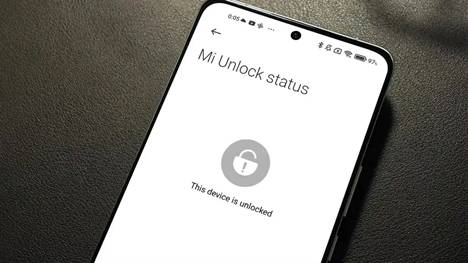
در همان بخش، گزینه Mi Unlock status یا Device Unlock Status را باز کنید و مراحل زیر را انجام دهید:
- روی Add account and device بزنید.
- دیتای سیمکارت را روشن کنید.
- مطمئن شوید Mi Account واردشده در گوشی، همان حسابی است که بعداً در Mi Unlock استفاده میکنید.
- بعد از نمایش پیام تایید، از صفحه خارج شوید.
اگر اتصال حساب انجام نشد، قبل از اینکه بخواهید حساب را حذف کنید یا گوشی را ریست کنید، دیتای سیمکارت، شماره تلفن ثبتشده در حساب و وضعیت ورود به Mi Account را بررسی کنید.
درخواست مجوز آنلاک در HyperOS
در بعضی از گوشیهای با رابط کاربری HyperOS، قبل از استفاده از Mi Unlock باید درخواست مجوز ثبت کنید:
- برنامه Xiaomi Community را باز کنید.
- وارد بخش Me شوید.
- گزینه Unlock bootloader را انتخاب کنید.
- روی Apply for unlocking بزنید و مراحل نمایشدادهشده را تکمیل کنید.
اگر پیام تکمیلشدن سهمیه یا رد درخواست را دیدید، از ابزارها و فایلهای غیررسمی استفاده نکنید. درخواست را در زمان دیگری تکرار کنید و شرایط حساب را تغییر ندهید.
آموزش آنلاک بوتلودر شیائومی با کامپیوتر
بعد از آمادهسازی گوشی و دریافت مجوز در صورت نیاز، مرحله اصلی آنلاک را با کامپیوتر انجام دهید. برای این کار به ویندوز، کابل داده USB و ابزار رسمی Mi Unlock Tool نیاز دارید.
ورود به Mi Unlock Tool
Mi Unlock Tool را از منبع رسمی شیائومی دانلود و اجرا کنید. سپس:
- شرایط استفاده را تأیید کنید.
- با همان Mi Account وارد شوید که روی گوشی فعال است.
- اگر ابزار کد تأیید خواست، کد ارسالشده به شماره یا ایمیل حساب را وارد کنید.
ورود با یک Mi Account دیگر، حتی اگر قبلاً روی گوشی وارد بوده، میتواند باعث خطای عدم اتصال حساب به دستگاه شود.
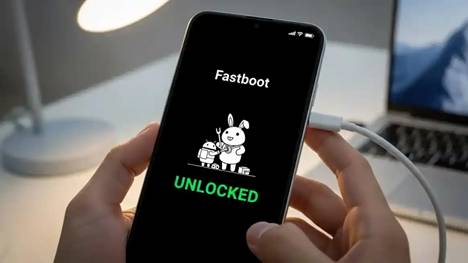
ورود گوشی به Fastboot
- گوشی را کاملاً خاموش کنید.
- دکمه پاور و ولوم پایین را همزمان نگه دارید.
- پس از ظاهرشدن صفحه Fastboot، دکمهها را رها کنید.
- گوشی را با کابل USB به کامپیوتر وصل کنید.
اگر Mi Unlock گوشی را شناسایی نکرد، ابتدا اتصال کابل و پورت USB را بررسی کنید. سپس مطمئن شوید که دستگاه واقعاً در حالت Fastboot است، نه Recovery.
شروع فرایند آنلاک
پس از شناسایی گوشی در Mi Unlock:
- روی Unlock کلیک کنید.
- هشدار مربوط به پاکشدن اطلاعات را تأیید کنید.
- اگر آنلاک انجام شد، گوشی ریست میشود.
- پس از روشنشدن، مراحل راهاندازی اولیه را دوباره انجام دهید.
ممکن است Mi Unlock بهجای تکمیل آنلاک، زمان انتظار نمایش دهد. در این وضعیت گوشی را ریست نکنید، Mi Account را از دستگاه حذف نکنید و تا پایان زمان اعلامشده، از همان گوشی، سیمکارت و حساب استفاده کنید. بعد از پایان مهلت، دوباره گوشی را وارد Fastboot کنید و مراحل را با همان Mi Account ادامه دهید.
بعد از آنلاک موفق، اگر میخواهید رام فلش بزنید یا گوشی را روت کنید، فقط از فایل سازگار با مدل دقیق دستگاه استفاده کنید. استفاده از رام نامرتبط میتواند باعث بوتلوپ یا بریکشدن گوشی شود.
خطاهای رایج Mi Unlock و راهحل آنها
|
خطا یا مشکل |
علت احتمالی |
راهحل پیشنهادی |
|
Current account is not bound to this device |
اتصال حساب در گوشی کامل نشده یا حساب Mi Unlock با حساب گوشی متفاوت است |
به Mi Unlock status بروید، با دیتای سیمکارت Add account and device را دوباره انجام دهید و همان حساب را در Mi Unlock وارد کنید |
|
نمایش زمان انتظار |
محدودیت امنیتی و سیاست آنلاک شیائومی |
زمان اعلامشده در ابزار را ملاک قرار دهید؛ گوشی را ریست نکنید و حساب را حذف نکنید |
|
Application quota limit reached |
سهمیه ثبت درخواست آنلاک پر شده است |
در زمان دیگری یا روز بعد دوباره درخواست بدهید. |
|
Couldn't verify device |
مشکل اینترنت، دیتا، اتصال حساب یا سرویس شیائومی |
دیتای سیمکارت را فعال کنید، وضعیت حساب را بررسی کنید و بعداً دوباره اقدام کنید |
|
گوشی در Mi Unlock شناسایی نمیشود |
مشکل کابل، پورت USB، درایور یا Fastboot |
کابل یا پورت دیگری را امتحان کنید، ورود به Fastboot را دوباره انجام دهید و درایورها را بررسی کنید |
|
گزینه Mi Unlock status دیده نمیشود |
Developer options فعال نشده یا نام منو متفاوت است |
Developer options را فعال کنید و در جستوجوی تنظیمات، عبارت Unlock را وارد کنید |
اگر
گوشی روشن نمیشود، وارد تنظیمات نمیشود یا به Mi Account متصل به دستگاه دسترسی ندارید، مراحل این آموزش را ادامه ندهید.
روش رسمی آنلاک برای دستگاهی طراحی شده است که مالک آن به تنظیمات گوشی و حساب کاربری خود دسترسی کامل دارد.
بستن بوت لودر شیائومی؛ ریلاک فقط روی رام سازگار
بستن بوت لودر شیائومی یا ریلاک، فقط زمانی قابلانجام است که گوشی روی رام رسمی و کاملاً سازگار با مدل و منطقه خود قرار داشته باشد.
اگر روی دستگاه رام کاستوم، رام پورتشده یا رام متعلق به منطقهای دیگر نصب شده است، بوتلودر را قفل نکنید؛ زیرا احتمال بوتنشدن یا بریکشدن گوشی وجود دارد.
مراحل کلی بستن بوتلودر
- از اطلاعات گوشی بکاپ بگیرید.
- رام Fastboot رسمی و سازگار با مدل دقیق گوشی را تهیه کنید.
- گوشی را به Fastboot ببرید.
- رام را با Mi Flash فلش کنید.
- فقط در صورت اطمینان کامل از سازگاری رام، گزینه clean all and lock را انتخاب کنید.
- بعد از راهاندازی کامل گوشی، وضعیت بوتلودر را از مسیر Developer options و سپس Mi Unlock status بررسی کنید.
هشدار: انتخاب clean all and lock روی رام اشتباه میتواند گوشی را بریک کند. اگر درباره مدل، منطقه یا نسخه رام مطمئن نیستید، بوتلودر را نبندید.
بوتلودر قفلشده به سازوکار Secure Boot تکیه دارد و اجزای نرمافزاری معتبر را در زنجیره راهاندازی بررسی میکند. به همین دلیل، ریلاککردن روی رام ناسازگار یا دستکاریشده ریسک بالایی دارد
جمعبندی
آنلاک بوتلودر فقط زمانی ارزش دارد که برای فلش رام، روت یا شخصیسازی عمیقتر گوشی هدف مشخصی داشته باشید. مسیر رسمی شامل اتصال Mi Account در گوشی، دریافت مجوز در HyperOS در صورت نیاز، ورود به Fastboot و اجرای Mi Unlock در ویندوز است.
قبل از شروع از اطلاعات روی گوشی بکاپ بگیرید، زمان انتظار اعلامشده را رعایت کنید و برای بستن بوت لودر شیائومی، فقط از رام رسمی و کاملاً سازگار استفاده کنید.
سوالات متداول
-
آیا آنلاک بوتلودر شیائومی اطلاعات را پاک میکند؟
بله. آنلاک رسمی معمولاً با بازگشت گوشی به تنظیمات کارخانه همراه است. قبل از شروع، از فایلها، تصاویر، پیامها، مخاطبان و کدهای بازیابی حسابها بکاپ بگیرید.
-
آیا آنلاک بوتلودر شیائومی بدون کامپیوتر ممکن است؟
فعالسازی تنظیمات لازم، اتصال Mi Account و ثبت درخواست مجوز در HyperOS را میتوان با خود گوشی انجام داد؛ اما آنلاک نهایی در روش رسمی به Mi Unlock Tool روی ویندوز نیاز دارد.
-
چرا Mi Unlock زمان انتظار نمایش میدهد؟
مدت انتظار به مدل گوشی، منطقه، شرایط حساب و سیاستهای فعلی شیائومی بستگی دارد. زمان نمایشدادهشده در Mi Unlock، معتبرترین معیار برای همان دستگاه است.
-
از کجا بفهمیم بوتلودر شیائومی آنلاک شده است؟
به مسیر Settings ← Additional settings ← Developer options ← Mi Unlock status بروید و اطلاعات نمایشدادهشده را بررسی کنید. در بعضی مدلها، زمان روشنشدن دستگاه نیز هشدار یا عبارت Unlocked نمایش داده میشود.
-
آیا بعد از آنلاک میتوان بوتلودر را بست؟
بله؛ اما فقط در صورتی که رام رسمی، مدل و منطقه گوشی کاملاً با هم سازگار باشند. بستن بوتلودر روی رام اشتباه یا کاستوم میتواند دستگاه را بریک کند.