
ویرایش نام عکس در گوشی شیائومی؛ آموزش تغییر نام، تاریخ و فرمت عکس
آموزش کامل تغییر نام عکس در گوشی شیائومی، ردمی و پوکو با File Manager و Files by Google؛ همچنین نحوه تغییر تاریخ عکس و تبدیل فرمتهای HEIC، HEIF و JPG را بررسی میکنیم.

برای ویرایش نام عکس در گوشی شیائومی، ردمی یا پوکو، باید بهجای گالری از برنامه مدیریت فایل استفاده کنید. وارد File Manager یا Files by Google شوید، عکس را پیدا کنید، روی آن نگه دارید و از منوی سهنقطه گزینه تغییر نام را بزنید.
توجه کنید که تغییر نام عکس با تغییر تاریخ یا تغییر دادن فرمت آن متفاوت است. اگر هدفتان تغییر تاریخ ثبت تصویر یا تبدیل HEIC یا HEIF به JPG است، باید مراحل متفاوتی را دنبال کنید.
برای تغییر نام عکس در گوشی شیائومی، File Manager را باز کنید، وارد بخش Images یا پوشه ای به نام DCIM یا Camera شوید، روی فایل عکس لمس طولانی انجام دهید و گزینه Rename را انتخاب کنید. پسوند فایل، مانند .jpg یا .png را تغییر ندهید؛ مگر اینکه بخواهید فرمت پیشفرض عکس را به فرمت دیگری تبدیل کنید.
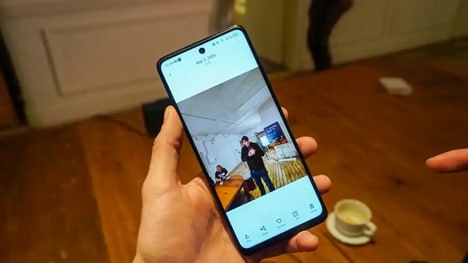
برای ویرایش اطلاعات و مدیریت فایل عکس میتوان از ابزارهای داخلی گوشی استفاده کرد.
ویرایش نام عکس در گوشی شیائومی چگونه انجام میشود؟
عکسهایی که با دوربین شیائومی ثبت میکنید، معمولاً نامی خودکار دارند؛ مانند IMG_20260905_101530.jpg. این نامها برای مرتبسازی صدها عکس، ارسال یک عکس یا بارگذاری کردن آن تصویر در سایت چندان کاربردی نیستند.
تغییر نام عکس با File Manager شیائومی
در گوشیهای Xiaomi، Redmi و Poco، برنامه مدیریت فایل ممکن است با نامهایی مانند File Manager، Files یا مدیریت فایل دیده شود. نام و محل بعضی گزینهها در MIUI و HyperOS ممکن است تفاوت جزئی داشته باشد، اما روش انجام در حالت کلی ثابت است.
- برنامه File Manager یا مدیریت فایل را باز کنید.
- وارد بخش Images یا تصاویر شوید.
- اگر عکس را پیدا نکردید، به حافظه داخلی بروید و پوشه DCIM و سپس Camera را باز کنید.
- روی عکس موردنظر لمس طولانی انجام دهید.
- منوی سهنقطه یا گزینه بیشتر را بزنید.
- گزینه Rename یا تغییر نام را انتخاب کنید.
- نام جدید را وارد کنید و تأیید را بزنید.
راهنمای رسمی شیائومی نیز برای تغییر نام عکس از روش مشابهی نام میبرد؛ در اپلیکیشن Files، بخش Images، لمس طولانی روی فایل تصویر و انتخاب Rename از منوی سهنقطه.
مراقب باشید در هنگام واردکردن نام جدید، پسوند فایل را تغییر ندهید. برای مثال، اگر نام عکس IMG_20260905_101530.jpg است، میتوانید آن را به safar-shiraz-1405.jpg تغییر دهید؛ اما نباید .jpg را حذف کنید یا به .png تغییر دهید. تغییر اشتباه پسوند ممکن است باعث شود فایل در بعضی برنامهها یا هنگام آپلود در سایت باز نشود.
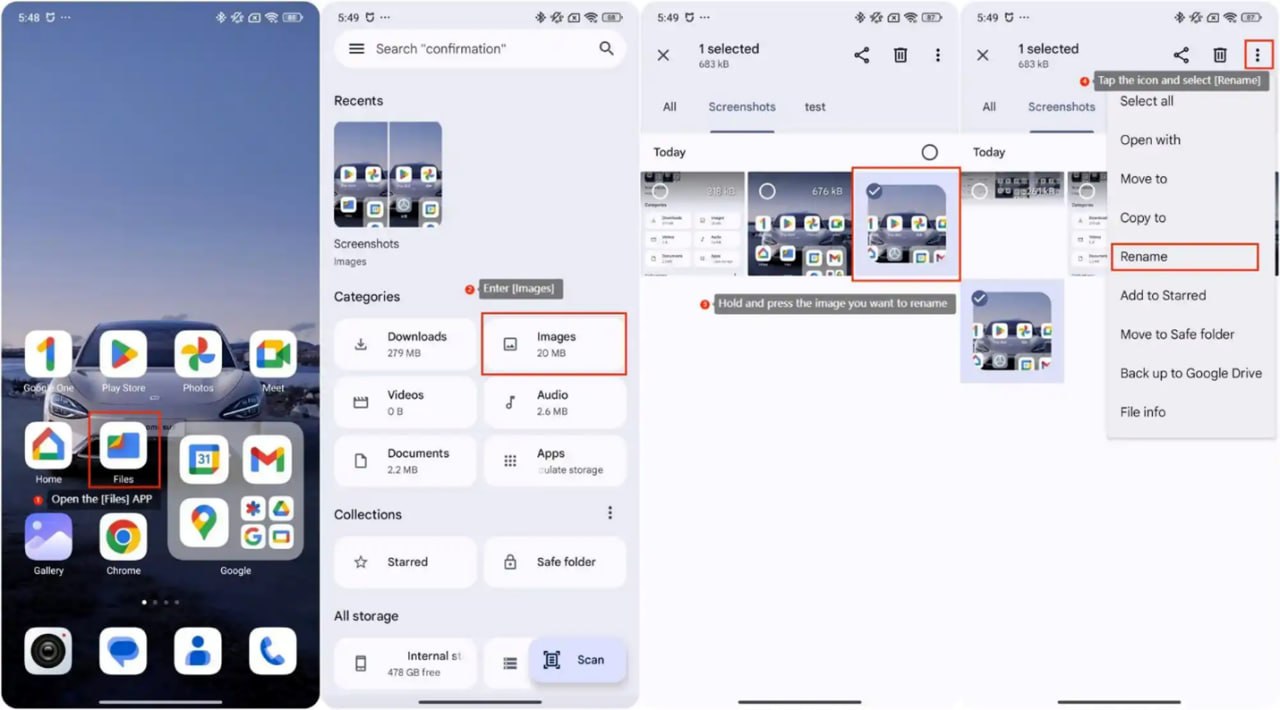
راهنمای تصویری گامبهگام تغییر نام عکس از طریق برنامه Files
اگر گزینه تغییر نام را پیدا نمیکنید
اگر در File Manager شیائومی گزینه Rename نمایش داده نمیشود، ابتدا روی عکس نگه دارید و منوی بیشتر را بررسی کنید. در بعضی از نسخهها، گزینه تغییر نام فقط پس از انتخاب فایل نمایش داده میشود.
راه دیگر، استفاده از برنامه Files by Google است. این اپلیکیشن روی بسیاری از گوشیهای اندرویدی نصب است. اگر روی گوشی شما وجود ندارد، میتوانید آن را از Google Play دریافت کنید.
- برنامه Files by Google را باز کنید.
- از بخش Browse وارد Images یا حافظه داخلی گوشی شوید.
- عکس موردنظر را پیدا کنید.
- روی منوی سهنقطه کنار فایل بزنید.
- گزینه تغییر نام را انتخاب کنید.
- نام جدید را وارد کنید و روی تأیید بزنید.
گوگل در راهنمای رسمی فارسی Files by Google نیز همین روش را پیشنهاد میکند؛ از منوی بیشتر کنار فایل یا پس از انتخاب آن، گزینه تغییر نام را بزنید.
چرا در گالری شیائومی گزینه تغییر نام نیست؟
اگر عکس را در برنامه Gallery شیائومی باز کردهاید و گزینه Rename را نمیبینید، مشکل از گوشی نیست. گالری برای دیدن، اشتراکگذاری و ویرایش ظاهری تصویر طراحی شده است؛ یعنی میتوانید عکس را برش دهید، فیلتر بگذارید یا نور آن را تنظیم کنید. اما مدیریت نام یک عکس اغلب در برنامه مدیریت فایل انجام میشود.
مراقب باشید سه مورد زیر را با هم اشتباه نگیرید:
- تغییر نام عکس: نام فایل، مثل IMG_001.jpg، تغییر میکند؛ ابزار مناسب برای این کار File Manager یا Files by Google است.
- تغییر نام پوشه: نام محل ذخیره تصاویر عوض میشود؛ این کار هم از File Manager انجام میشود.
- تغییر نام آلبوم: فقط عنوان یک مجموعه در گالری عوض میشود و نام فایلهای داخل آلبوم تغییر نمیکند.
شیائومی برای برخی مدلها امکان تغییر نام آلبوم در Gallery را فراهم کرده است، اما برای تغییر نام فایل عکس باید از مسیر Files اقدام کنید. بنابراین، اگر در گالری فقط گزینه تغییر نام آلبوم را میبینید، این گزینه برای ویرایش نام تکعکس نیست.
تغییر تاریخ عکس در گوشی شیائومی
تغییر تاریخ عکس در گوشی شیائومی با تغییر نام آن فرق دارد. قبل از انجام هر کاری، مشخص کنید کدام تاریخ را میخواهید اصلاح کنید:
- تاریخ داخل نام فایل: مانند IMG_20250110.jpg. این مورد با تغییر نام فایل عوض میشود.
- تاریخ نمایش در گالری یا Google Photos: تاریخی که عکس بر اساس آن مرتب میشود.
- تاریخ ثبت تصویر در EXIF: اطلاعاتی که ممکن است زمان ثبت، مدل دوربین و دادههای دیگر را شامل شود.
اگر هدفتان تغییر تاریخ و ساعت نمایش عکس است، در بسیاری از نسخههای Google Photos میتوانید مراحل زیر را دنبال کنید:
- عکس را در برنامه Google Photos باز کنید.
- صفحه را به بالا بکشید یا منوی سهنقطه را بزنید تا اطلاعات عکس باز شود.
- کنار گزینه Date and time یا تاریخ و ساعت، گزینه ویرایش یا آیکون مداد را انتخاب کنید.
- تاریخ و ساعت جدید را وارد کنید.
- روی Save، Done یا ذخیره بزنید.
ممکن است گزینه ویرایش تاریخ در همه نسخههای Google Photos یا برای تمام تصاویر در یک جای ثابت دیده نشود. اگر این گزینه را پیدا نکردید، برای تغییر متادیتای EXIF باید از ابزار ویرایش متادیتا استفاده کنید.
همچنین تغییر تاریخ و ساعت خود گوشی، معمولاً عکسهای قدیمی را اصلاح نمیکند. این تنظیم روی عکسهایی اثر دارد که بعد از تغییر تنظیمات دوربین ثبت میشوند. بنابراین اگر تاریخ چند تصویر قدیمی اشتباه است، باید همان فایلها را جداگانه ویرایش کنید.
برای تصاویر هویتی، پروندههای بیمهای، اسناد سازمانی یا موارد حقوقی، ویرایش تاریخ EXIF را معادل اثبات زمان واقعی ثبت عکس در نظر نگیرید. تاریخ فایل، تاریخ بکاپ ابری و تاریخ ثبتشده در پیامرسانها ممکن است با هم یکسان نباشند.
تغییر فرمت عکس در گوشی شیائومی
تغییر فرمت عکس در گوشی شیائومی دو معنی دارد؛ تبدیل یک عکس قدیمی به JPG یا PNG، یا تنظیم فرمت ذخیرهسازی برای عکسهایی که از این به بعد با دوربین میگیرید.
نکته مهم این است که تغییر پسوند، با تبدیل فرمت متفاوت است. اگر نام فایل photo.heic را در File Manager به photo.jpg تغییر دهید، محتویات فایل به JPG تبدیل نمیشوند؛ فقط نام فایل عوض میشود. در این حالت، ممکن است تصویر در گالری، سایت یا برنامههای دیگر باز نشود.
تبدیل عکسهای قدیمی به JPG یا PNG
برای تبدیل واقعی فرمت، باید از ابزار تبدیل فرمت تصویر استفاده کنید. مراحل کلی کار به این شکل است:
- از عکس اصلی یک کپی نگه دارید تا در صورت خراب شدن عکس، آن را از دست ندهید.
- عکس را در یک ابزار تبدیل فرمت معتبر روی گوشی یا رایانه باز کنید.
- فرمت خروجی را انتخاب کنید.
- برای اشتراکگذاری، آپلود در سایت یا سازگاری کلی، فرمت JPG را انتخاب کنید.
- برای اسکرینشات، لوگو، متن یا تصویر دارای پسزمینه شفاف، فرمت PNG انتخاب مناسبی است.
- فایل خروجی را ذخیره و قبل از حذف نسخه قبلی، باز شدن آن را بررسی کنید.
اگر عکس شخصی، کاری یا حساس است، در استفاده از سایتهای تبدیل آنلاین دقت کنید. تا حد امکان از ابزارهای آفلاین یا سرویسهای معتبر استفاده کنید و فایلهای حاوی اطلاعات هویتی یا خصوصی را در سایتهای ناشناس آپلود نکنید.
تنظیم فرمت عکسهای جدید در دوربین شیائومی
برخی مدلهای شیائومی از فرمت HEIF پشتیبانی میکنند. این فرمت که گاهی با پسوند HEIC هم دیده میشود، میتواند حجم تصویر را کاهش دهد. این فرمت در اغلب دستگاههای مدرن و بهروز پشتیبانی میشود اما این احتمال وجود دارد که بعضی سایتها، برنامهها یا دستگاههای قدیمی آن را پشتیبانی نکنند.
برای بررسی تنظیمات فرمت دوربین:
- برنامه Camera یا دوربین را باز کنید.
- وارد بخش تنظیمات دوربین شوید.
- گزینهای مانند HEIF format یا فرمت HEIF را پیدا کنید.
- اگر میخواهید عکسهای بعدی با HEIF ذخیره شوند، این گزینه را فعال کنید.
- اگر سازگاری با سایتها و دستگاههای مختلف برایتان اهمیت دارد، این گزینه را غیرفعال نگه دارید. در این حالت دوربین، عکسها را با فرمت عادی JPG ذخیره میکند.
شیائومی در راهنماهای خود اعلام کرده که بعضی گوشیها از HEIF پشتیبانی میکنند، اما JPG در برخی مدلها بهدلیل سازگاری بیشتر با دستگاههای مختلف فرمت پیشفرض است. در دستگاههایی مانند POCO F6 Pro نیز میتوان HEIF را از تنظیمات دوربین فعال کرد.
بهطور خلاصه، JPG برای ارسال در پیامرسان، بارگذاری در سایت و اشتراکگذاری انتخاب مطمئنتری است. PNG برای اسکرینشات، لوگو یا تصاویر دارای شفافیت کاربرد بیشتری دارد. HEIF یا HEIC میتواند حجم عکس را کمتر کند، اما شاید لازم باشد پیش از ارسال یا آپلود به JPG تبدیل شود.
جمعبندی
برای ویرایش نام عکس در گوشی شیائومی، استفاده از برنامههای مدیریت فایل مثل File Manager یا Files by Google بهترین روش است. اگر هدف شما تغییر تاریخ عکس است، ابتدا مشخص کنید منظورتان از تاریخ در نام فایل، تاریخ نمایش یا اطلاعات EXIF است.
برای تغییر فرمت، عوض کردن پسوند فایل به تنهایی کافی نیست. برای این کار باید یک خروجی واقعی با فرمت JPG، PNG یا فرمت موردنیاز بسازید.
پرسشهای متداول
-
آیا تغییر نام عکس کیفیت آن را کم میکند؟
خیر. تغییر نام فقط نام فایل را عوض میکند و کیفیت، وضوح، رنگ و حجم تصویر را تغییر نمیدهد. افت کیفیت معمولاً هنگام فشردهسازی، ویرایش یا تبدیل فرمت اتفاق میافتد.
-
چگونه چند عکس را همزمان تغییر نام دهیم؟
در فایلمنیجر پیشفرض بعضی گوشیهای شیائومی، قابلیت تغییر نام گروهی محدود است. اگر تعداد فایلها زیاد است، بهتر است از یک ابزار معتبر تغییر نام دستهجمعی یا رایانه استفاده کنید. ابتدا کار را روی چند فایل بهصورت آزمایشی انجام دهید و حتما قبل از شروع، از تصاویر نسخه پشتیبان داشته باشید.
-
آیا میتوان نام عکس را از گالری شیائومی تغییر داد؟
در بعضی نسخههای Gallery این گزینه برای عکس تکی وجود ندارد. برای تغییر نام فایل، از File Manager یا Files by Google استفاده کنید.